
苹果电脑MAC怎么设置Hosts文件可以编辑修改
苹果电脑MAC怎么设置Hosts文件可以编辑修改,下面小编介绍一下。
具体如下:
-
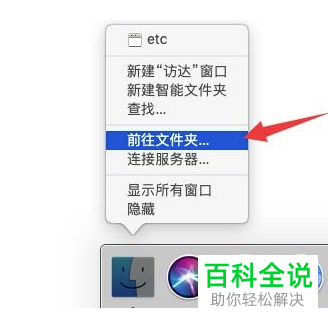
1. 打开电脑,右击如图图标,弹出窗口选择【前往文件夹】,或者按快捷键【Shift+ Command+ G】
-
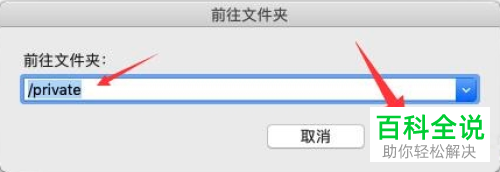
2. 打开窗口,输入:“/private ”后点击【前往】
-
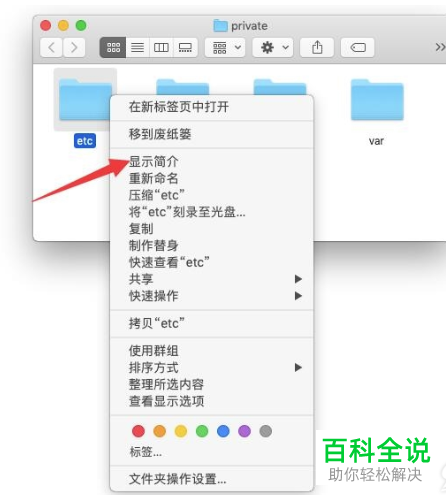
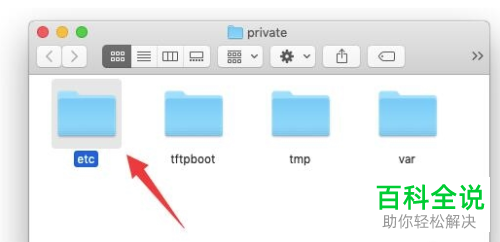
3. 右击“etc”文件夹,弹出窗口选择“显示简介”选项
-
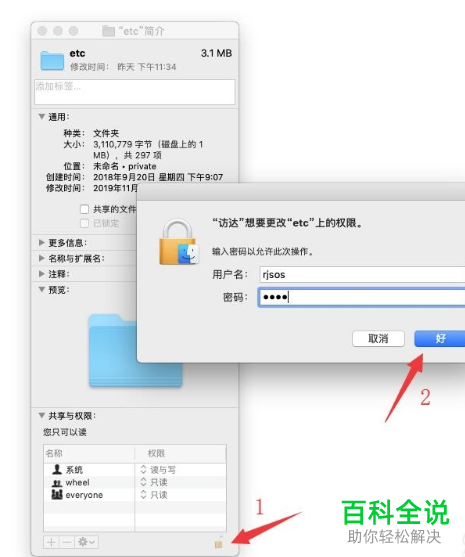
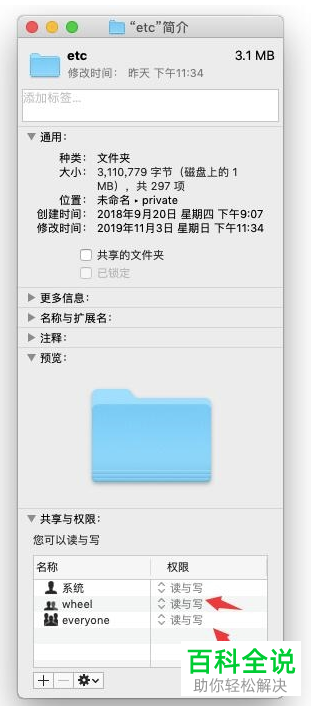
4. 打开如图窗口,点击最下方的“小锁“图标,然后输入开机密码,点击“好“按钮
-
5. 再将“wheel”和“everyone”的权限改为“读与写”
-
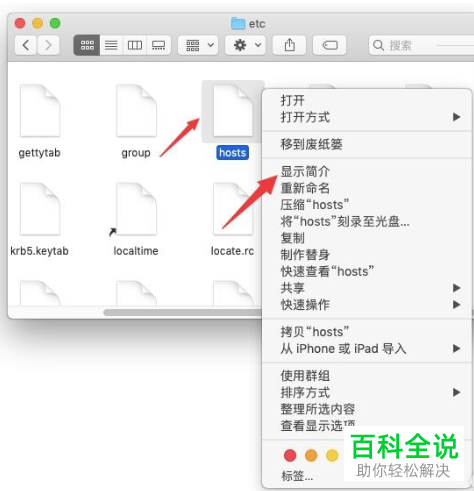
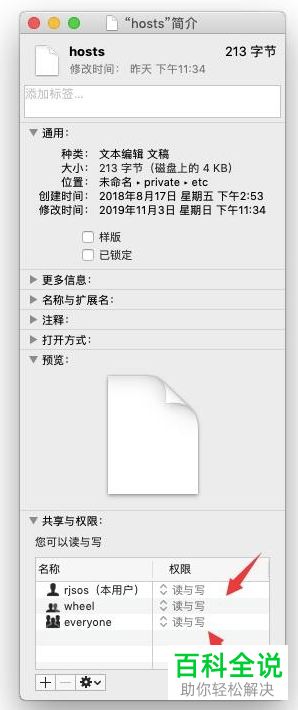
6. 然后打开“etc”文件夹,右击“hosts”文件夹,弹出窗口选择“显示简介”
-
-
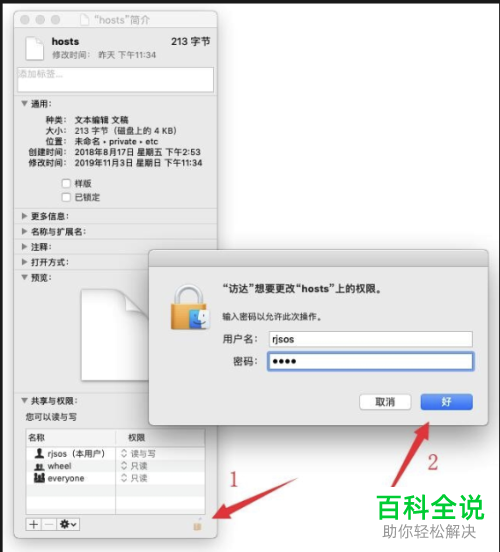
7. 点击页面最下方点击“小锁”图标,然后输入开机密码,点击“好”按钮
-
8. 最后把”wheel”和“everyone”的权限改为“读与写”即可
-
以上就是苹果电脑MAC怎么设置Hosts文件可以编辑修改的办法。


