> 文章列表 > Windows Server 2012 R2系统中找不到在哪编辑DNS根提示

Windows Server 2012 R2系统中找不到在哪编辑DNS根提示

今天小编分享的是Windows Server 2012 R2系统中找不到在哪编辑DNS根提示的解决办法。

具体如下:

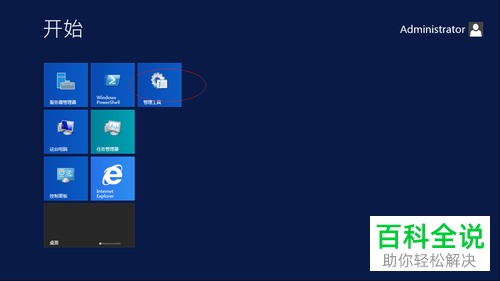
  1. 1. 打开电脑,点击图中圈出的\"管理工具\"

    Windows Server 2012 R2系统中找不到在哪编辑DNS根提示

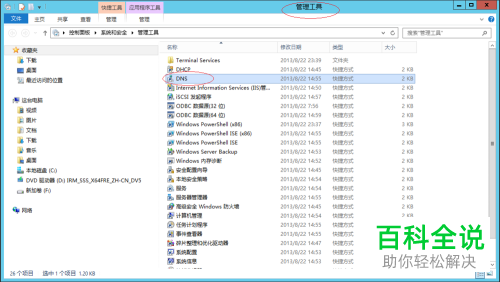
  2. 2. 如图窗口中,点击圈出的\"DNS\"图标。

    Windows Server 2012 R2系统中找不到在哪编辑DNS根提示

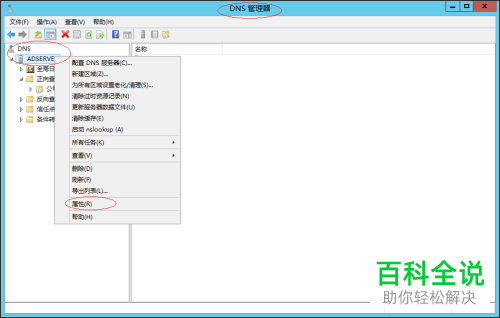
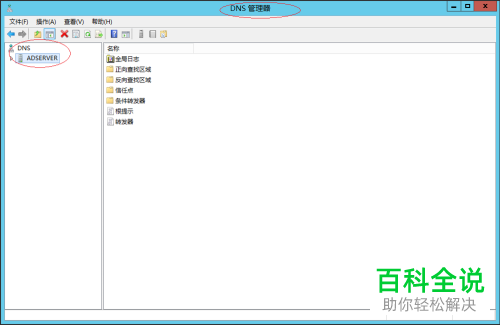
  3. 3. 如图界面中,点击打开“DNS”文件夹,然后右击圈出的“ADSERVER\"
    Windows Server 2012 R2系统中找不到在哪编辑DNS根提示

  4. 4. 点击打开\"属性\"选项。

    Windows Server 2012 R2系统中找不到在哪编辑DNS根提示

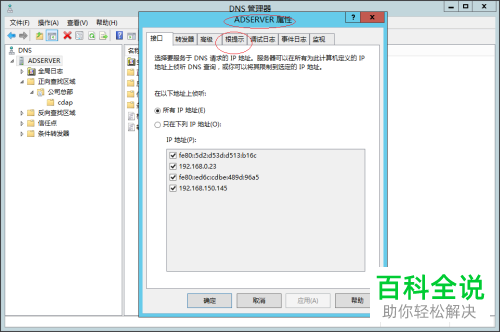
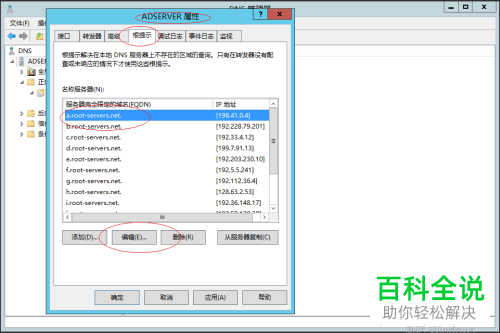
  5. 5. 弹出对话框中,点击圈出的\"根提示\"

    Windows Server 2012 R2系统中找不到在哪编辑DNS根提示

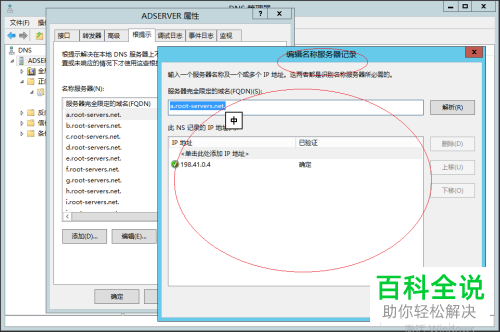
  6. 6. 如图,点击选中圈出的域名,然后点击下面的\"编辑\"按钮。

    Windows Server 2012 R2系统中找不到在哪编辑DNS根提示

  7. 7. 按提示完成编辑后,返回点击【确定】即可

    Windows Server 2012 R2系统中找不到在哪编辑DNS根提示

  8. 以上就是Windows Server 2012 R2系统中找不到在哪编辑DNS根提示的解决办法。