
如何在PR软件中给视频设置棋盘的过渡效果
今天给大家介绍一下如何在PR软件中给视频设置棋盘的过渡效果的具体操作步骤。
-
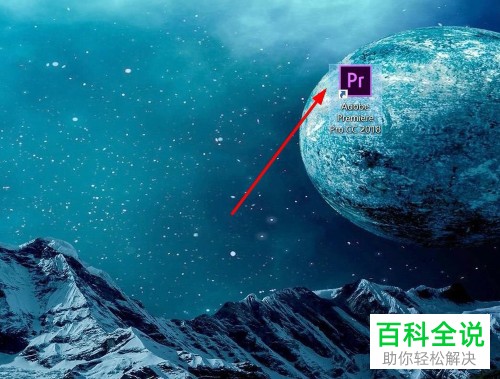
1. 打开电脑,找到桌面上的PR CC 2018软件图标,双击打开。
-
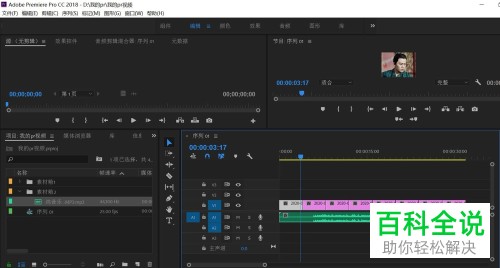
2. 在软件中,将已有的项目打开。
-
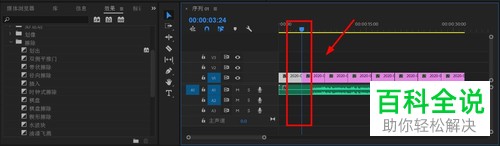
3. 在视频轨道上,找到想要设置过渡的时间节点。
-
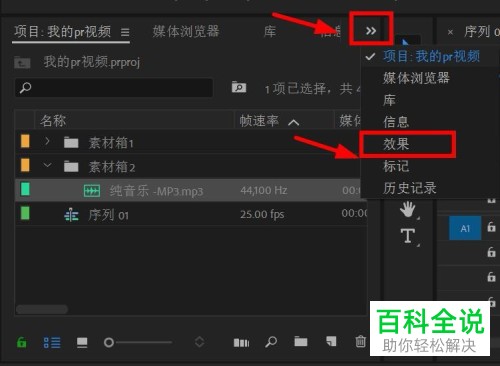
4. 在项目编辑区域,点击右侧的双箭头图标,在打开的菜单中,选择“效果”选项,点击。
-
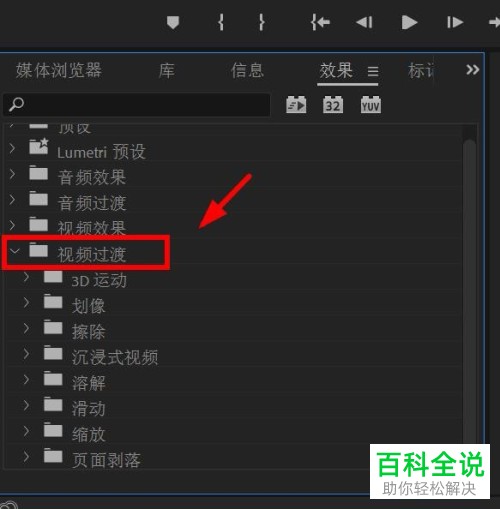
5. 在打开的效果下,找到“视频过渡”选项,展开。
-
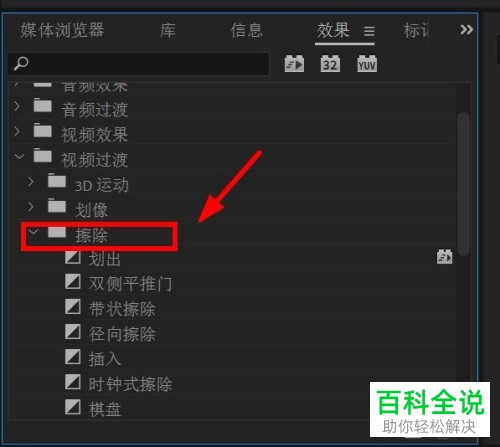
6. 然后在页面下,找到“擦除”选项,双击。
-
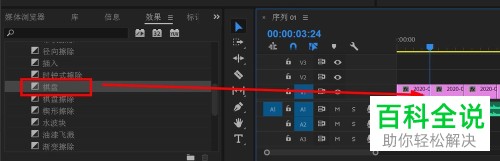
7. 最后,找到“棋盘”选项,用鼠标拖动该效果放在视频轨道上的时间点上。
-
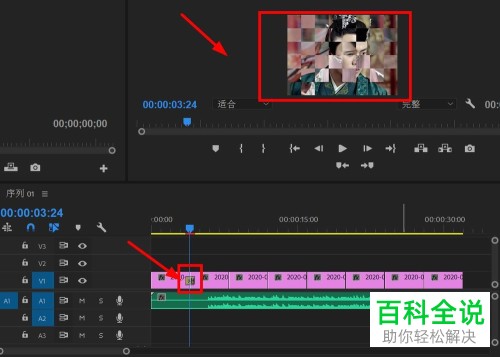
8. 这样,我们就给视频添加了“棋盘”的视频过渡效果了。
-
以上就是如何在PR软件中给视频设置棋盘的过渡效果的具体操作步骤。


