
如何解决win10系统无法播放flash的问题
在win10系统中,如果无法正常播放flash的话,可能是因为系统组件尚未启用,那么应如何启用系统组件呢?接下来就由小编来告诉大家。
具体如下:
-
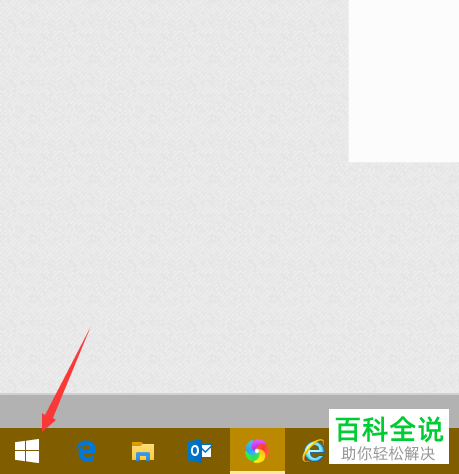
1. 第一步,打开电脑后,右键点击左下角的开始图标。
-
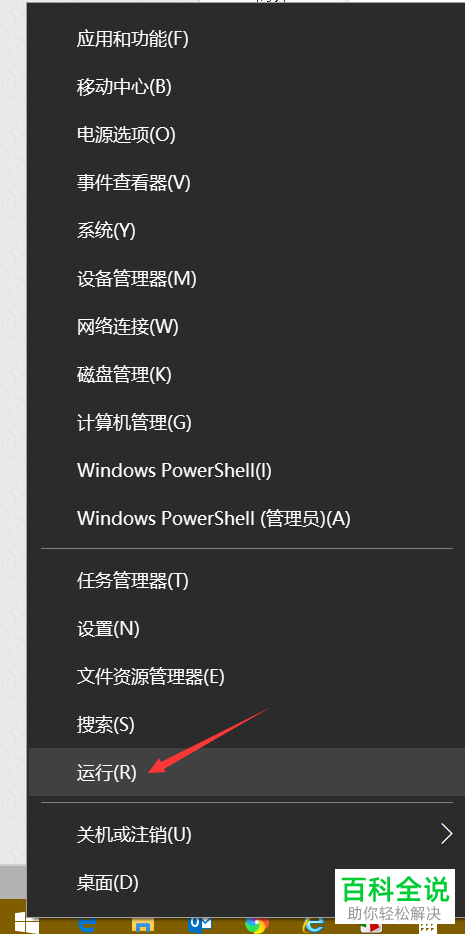
2. 第二步,在弹出的菜单中,点击运行选项。
-
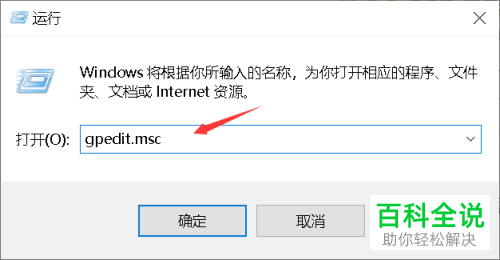
3. 第三步,在运行窗口中,输入指令:gpedit.msc,并按回车键。
-
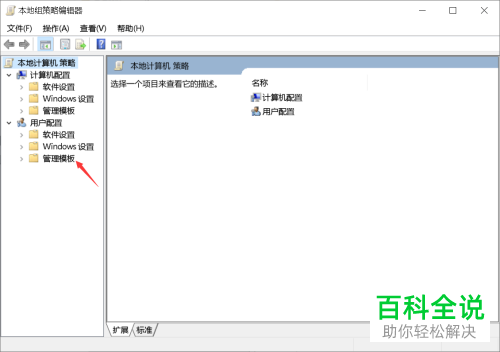
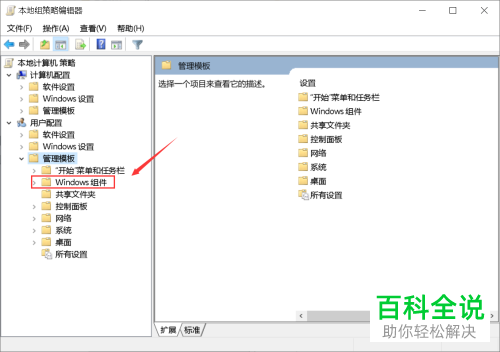
4. 第四步,打开本地组策略编辑器窗口后,点击展开左侧的管理模板。
-
5. 第五步,在展开的管理模板文件夹中,点击选择windows组件选项。
-
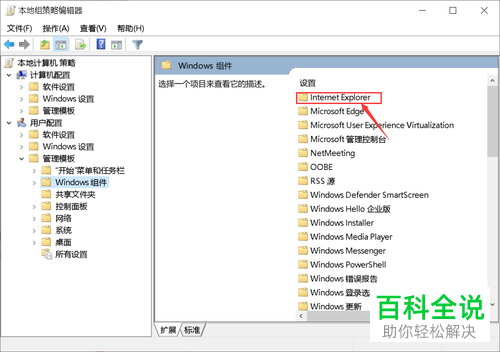
6. 第六步,在右侧的Windows组件界面中,点击internet explore文件夹并将其展开。
-
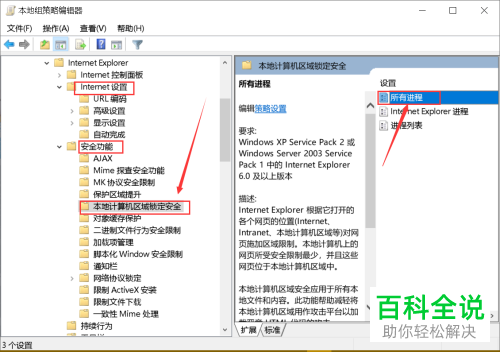
7. 第七步,继续点击安全功能-本地计算机区域锁定安全选项,然后双击选择所有进程。
-
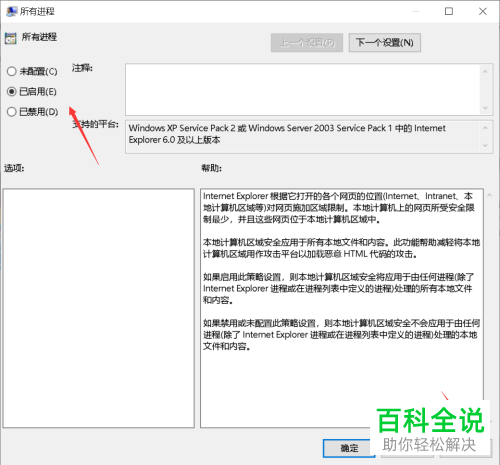
8. 第八步,在弹出的窗口中,点击勾选已启用选项,然后点击下方的确定按钮即可。
-
以上就是小编为大家带来的解决win10系统无法播放flash的方法。


