今天给大家介绍一下怎么给Win10系统的电脑设置双屏显示器的具体操作步骤。
-
1. 准备工作:先将两个显示器分别连接到电脑的主机上,还要确保主机和显示器的电源连接正常

-
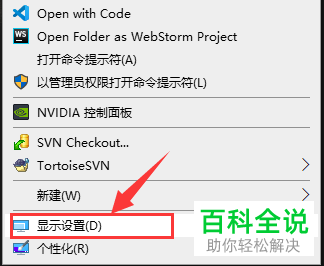
2. 然后进入电脑桌面,在空白处,右键,在打开的菜单中,选择【显示设置】选项点击
-
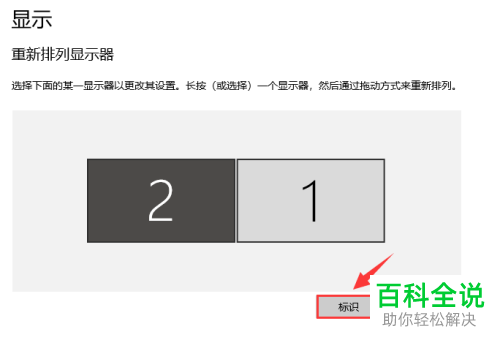
3. 在打开的显示设置页面,点击显示下的【标识】按钮
-
4. 这样,在页面上的每个屏幕的左下角就会显示标识

-
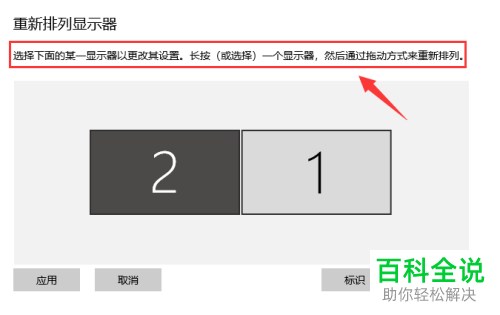
5. 根据自己的需要调整显示器的排列
-
6. 通过选中或者长按其中的一个屏幕,即可对该显示器进行相关的设置,如图。

-
以上就是怎么给Win10系统的电脑设置双屏显示器的具体操作步骤。



