当我们在使用win10系统电脑的时候,如果桌面上的此电脑图标突然消失的话,应如何将其找回呢?接下来就由小编来告诉大家。
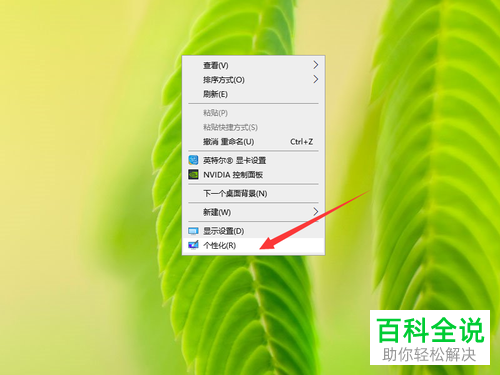
1. 第一步,打开电脑后,右键桌面任意空白处,然后点击弹出菜单中的个性化选项。
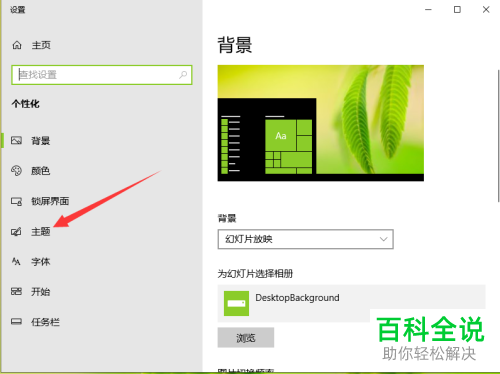
2. 第二步,点击后即可进入设置页面,然后点击左侧的主题选项。
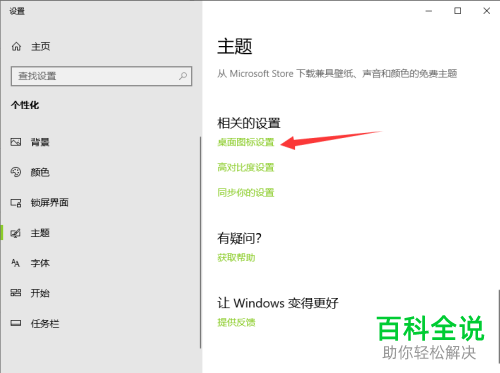
3. 第三步,在主题页面下方,点击桌面图标设置按钮。
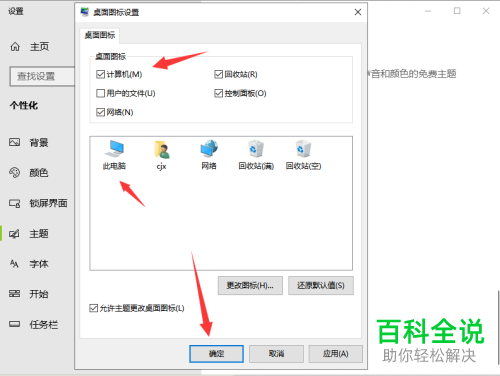
4. 第四步,在弹出的桌面图标设置窗口中,点击勾选计算机,即此电脑选项,然后点击下方的确定按钮,这样桌面上就会重新出现此电脑图标了。