> 文章列表 > Microsoft Edge浏览器中下载文件的位置怎么调整

Microsoft Edge浏览器中下载文件的位置怎么调整

今天给大家介绍一下Microsoft Edge浏览器中下载文件的位置怎么调整的具体操作步骤

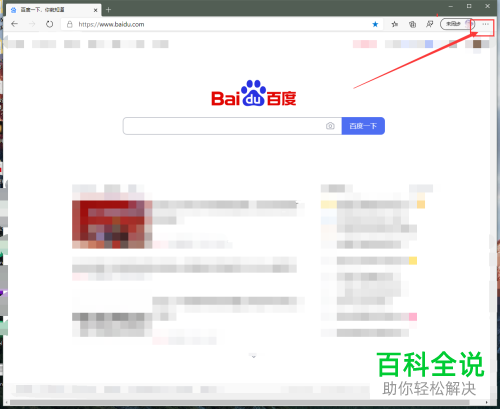
  1. 1. 首先打开电脑上的Microsoft Edge浏览器,进入主页面后,点击右上角的主菜单图标

    Microsoft Edge浏览器中下载文件的位置怎么调整

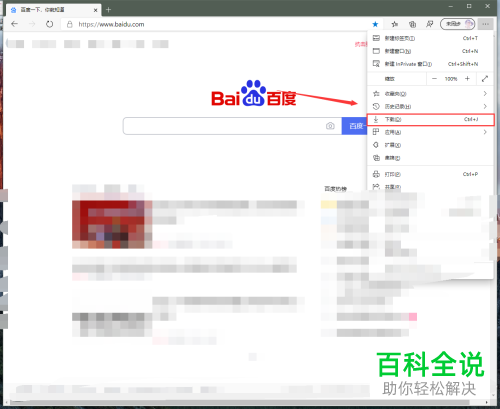
  2. 2. 在打开的菜单中,点击下载选项

    Microsoft Edge浏览器中下载文件的位置怎么调整

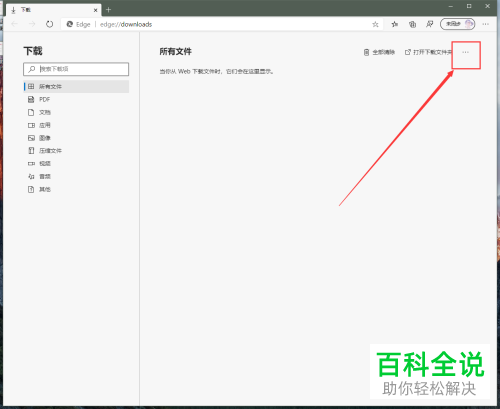
  3. 3. 如图,在打开的下载页面,点击右上角的省略号扩展

    Microsoft Edge浏览器中下载文件的位置怎么调整

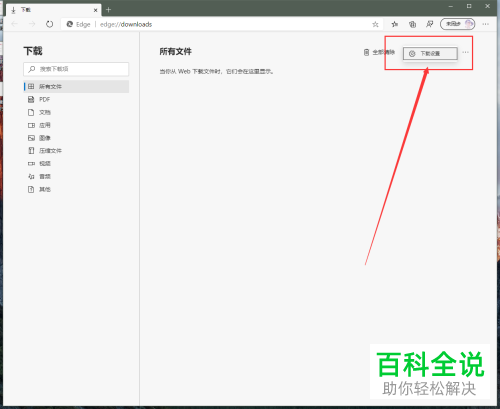
  4. 4. 点击弹出的下载设置按钮

    Microsoft Edge浏览器中下载文件的位置怎么调整

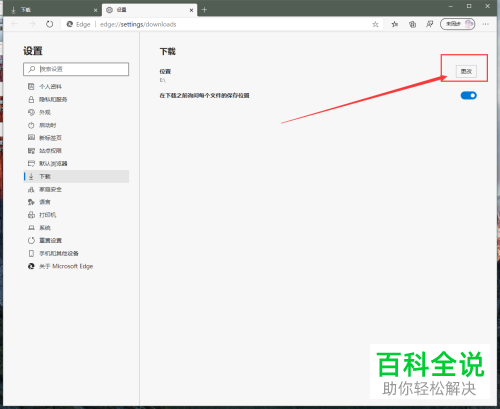
  5. 5. 如图,点击右侧的更改按钮,最后设置自己想要储存的位置即可。

    Microsoft Edge浏览器中下载文件的位置怎么调整

  6. 以上就是Microsoft Edge浏览器中下载文件的位置怎么调整的具体操作步骤。