
怎么通过youcut软件更改手机中视频的背景音乐
youcut软件是一款视频剪辑软件,是我们大家喜爱的视频加工工具,可是,不少朋友还不知道怎么通过youcut软件更改手机中视频的背景音乐,话不多说,小编今天为您呈上解决这个问题的方法。
具体如下:
-
1. 第一步,请大家找到手机中的“youcut”图标,点击进入主界面,然后选择一段视频,在此软件中打开即可。

-
2. 第二步,接下来,我们需要选择新界面中视频轨道上的“视频”按钮,然后把声音图标关闭即可。

-
3. 第三步,请大家选择新界面中的“音乐”这一项,来到如图所示的“音乐添加”页面。

-
4. 第四步,接下来我们点击选择自己喜爱的音乐,然后选择欧美右下方的“选择”这一项。

-
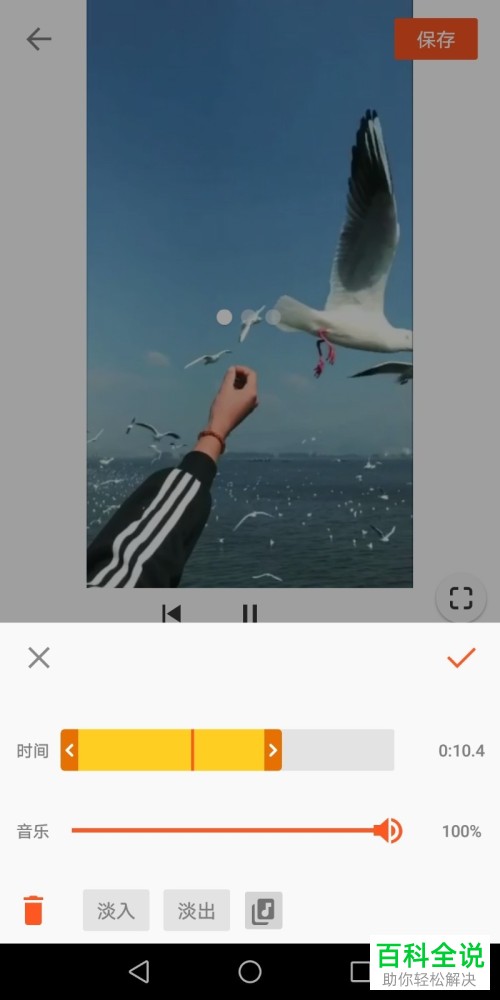
5. 第五步,完成上述步骤后,请大家选择“音乐”,然后调节一下音频长度,让它跟视频长度相同。
-
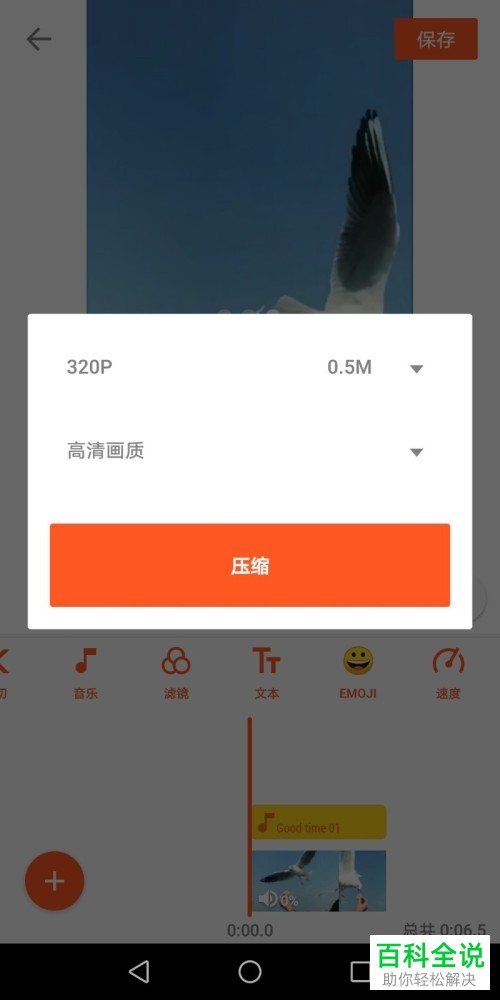
6. 第六步,最后,我们只需选择屏幕右上方的“保存”就行了,操作完成。
-
以上就是通过youcut软件更改手机中视频的背景音乐的方法。


