> 文章列表 > Excel表格打开时弹出向程序发送命令时出现问题的提示如何解决

Excel表格打开时弹出向程序发送命令时出现问题的提示如何解决

今天给大家介绍一下Excel表格打开时弹出向程序发送命令时出现问题的提示的具体解决方法。

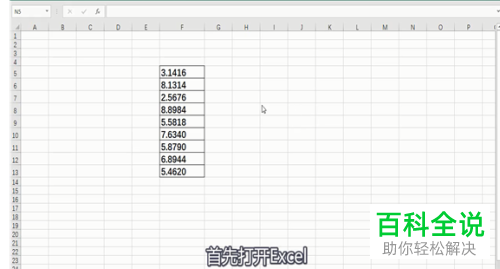
  1. 1. 首先打开电脑上的Excel表格,

    Excel表格打开时弹出向程序发送命令时出现问题的提示如何解决

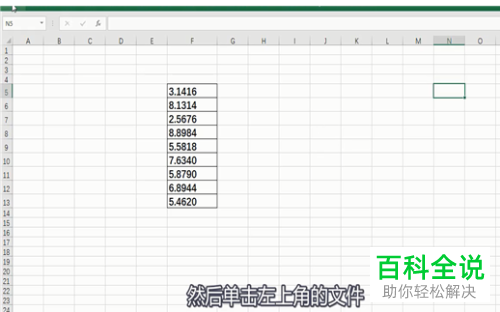
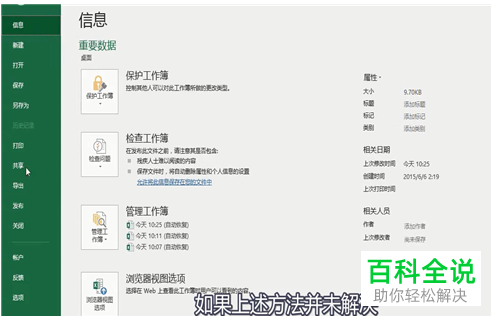
  2. 2. 进入编辑页面后,点击左上方的文件菜单

    Excel表格打开时弹出向程序发送命令时出现问题的提示如何解决

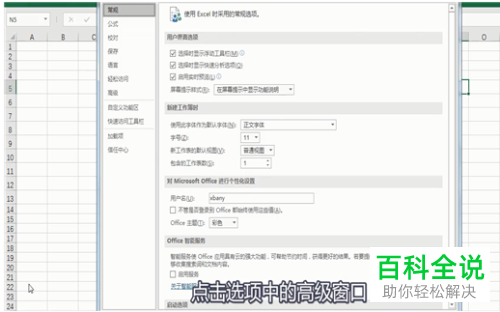
  3. 3. 在打开的菜单中,点击选项

    Excel表格打开时弹出向程序发送命令时出现问题的提示如何解决

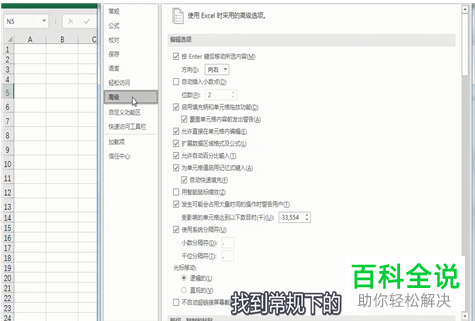
  4. 4. 然后在弹出的选项窗口,点击左侧的高级选项

    Excel表格打开时弹出向程序发送命令时出现问题的提示如何解决

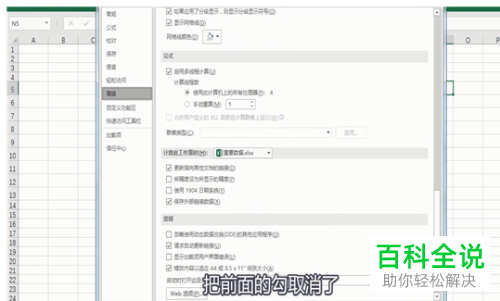
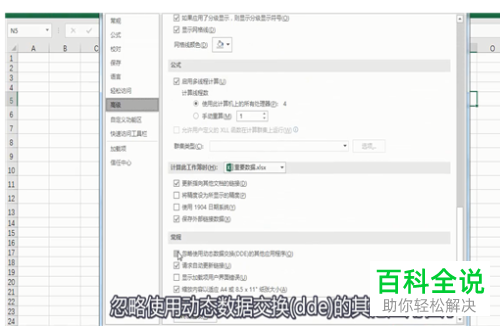
  5. 5. 在右侧打开的页面,找到忽略使用动态数据交换(dde)的其他应用程序选项
    Excel表格打开时弹出向程序发送命令时出现问题的提示如何解决

  6. 6. 取消前面的勾选

    Excel表格打开时弹出向程序发送命令时出现问题的提示如何解决

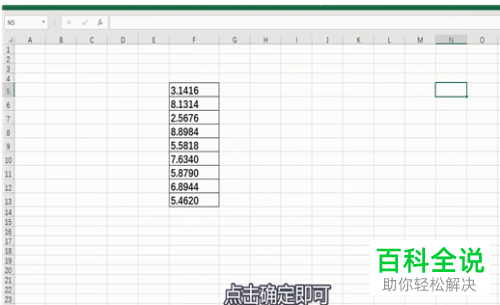
  7. 7. 最后点击右下角的确定按钮

    Excel表格打开时弹出向程序发送命令时出现问题的提示如何解决

  8. 8. 如果还是没有解决的话,则进行下面的操作

    Excel表格打开时弹出向程序发送命令时出现问题的提示如何解决

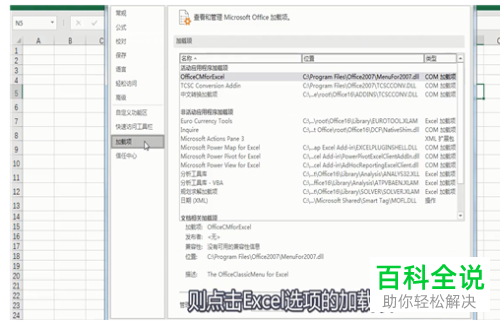
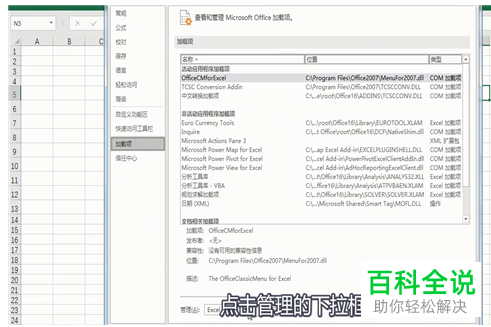
  9. 9. 在弹出的Excel选项窗口中,点击左侧的加载项选项

    Excel表格打开时弹出向程序发送命令时出现问题的提示如何解决

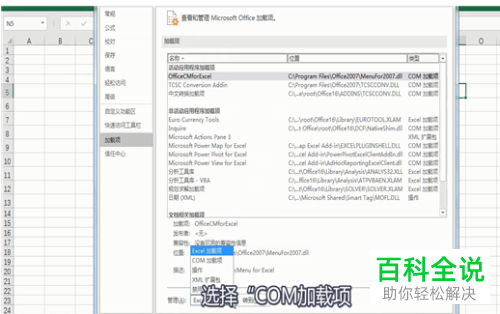
  10. 10. 然后在右侧点击左下角管理选项的下拉符号

    Excel表格打开时弹出向程序发送命令时出现问题的提示如何解决

  11. 11. 在打开的菜单中,选择“COM加载项

    Excel表格打开时弹出向程序发送命令时出现问题的提示如何解决

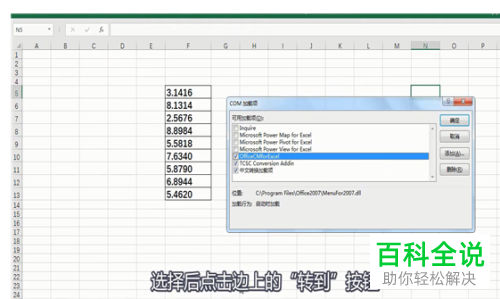
  12. 12. 然后点击“转到”按钮

    Excel表格打开时弹出向程序发送命令时出现问题的提示如何解决

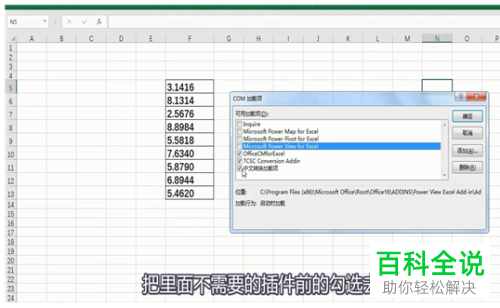
  13. 13. 在打开的窗口中,找到不需要的插件,前面的勾选全部取消掉

    Excel表格打开时弹出向程序发送命令时出现问题的提示如何解决

  14. 14. 最后,点击右上方的确定按钮即可解决。

    Excel表格打开时弹出向程序发送命令时出现问题的提示如何解决

  15. 以上就是Excel表格打开时弹出向程序发送命令时出现问题的提示的具体解决方法。