
表格输入数字出现E 如何解决?
我们在使用wps表格进行编辑的时候,大家是否遇到我们在输入十一位数字的时候出现E而不显示中间数字的情况,那么我们如何解决呢?来一起去看看吧!
具体如下:
-
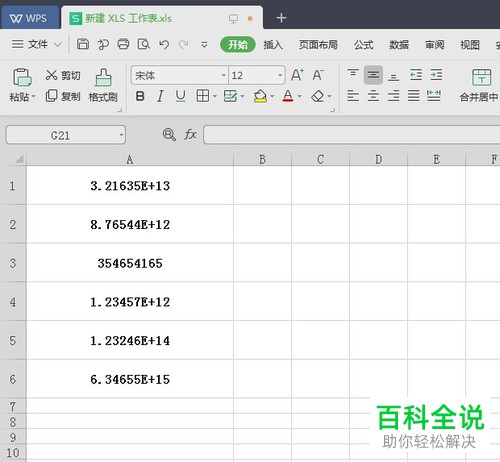
1. 第一步,我们需要点击打开我们需要编辑的文档,
-
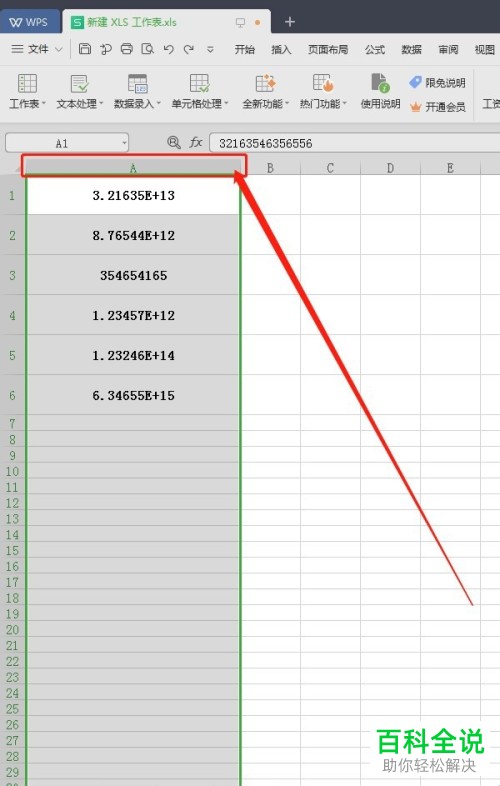
2. 第二步,我们需要点击如图所示的“A”将其选中,
-
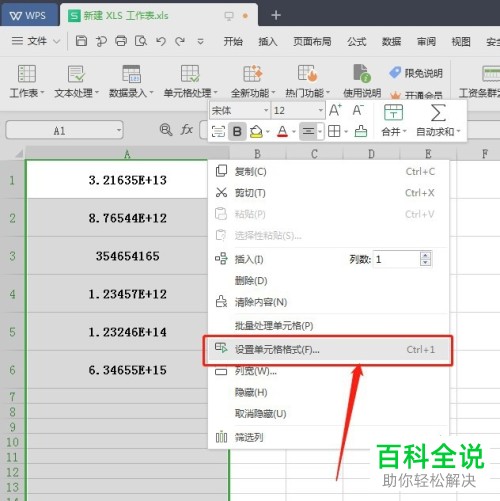
3. 第三步,我们选中后,需要右击鼠标接着在弹出的菜单选项中点击“设置单元格格式”,
-
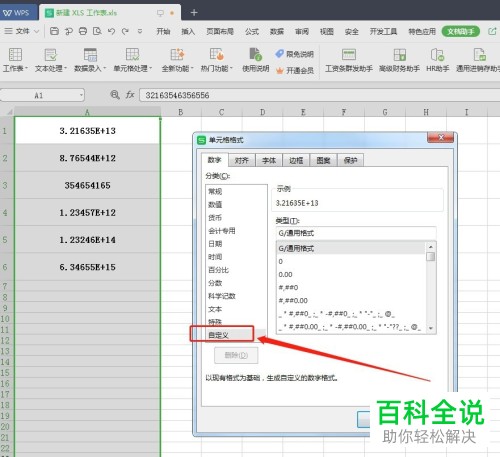
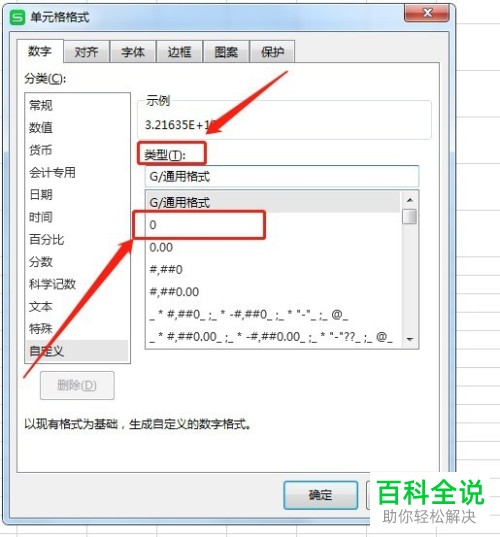
4. 第四步,会弹出如图所示的窗口,我们需要找到并点击进入“自定义”页面,
-
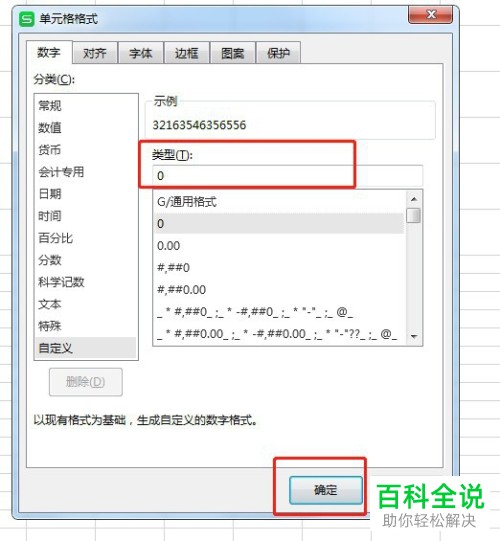
5. 第五步,我们需要在类型一栏中找到并选择“0”或者删除类型下面的一栏内容并输入“0”,
-
6. 最后,我们点击确定即可,
-
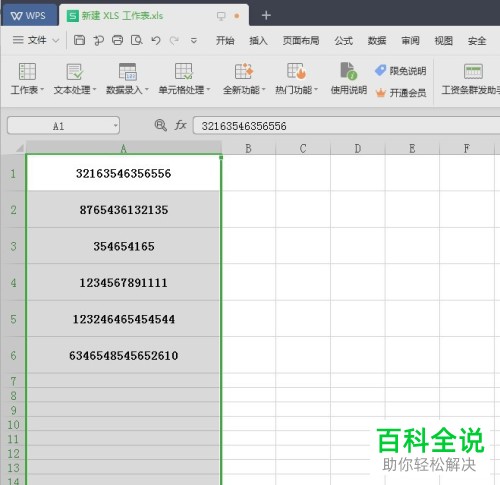
7. 如图所示我们即可将数字给展开了,
-
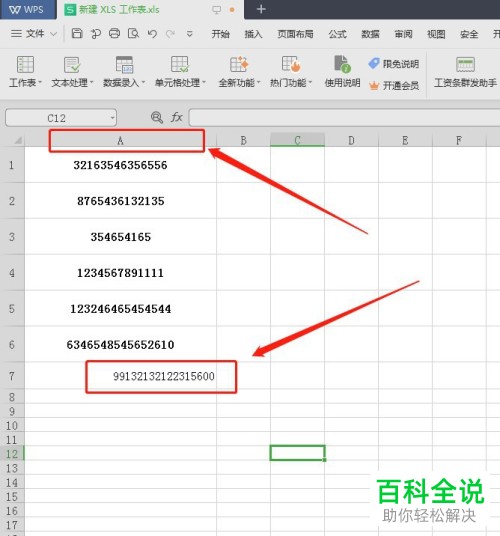
8. 现在我们可以在A 栏下输入任何一组超过十一位的数字便会发现没有出现E 的标志了。
-
以上便是小编给你们带来的如何在表格中将E更改为数字的方法介绍,希望可以帮助到你们。


