> 文章列表 > Photoshop快速制作扭曲置换褶皱效果

Photoshop快速制作扭曲置换褶皱效果

Photoshop快速制作扭曲置换褶皱效果

先上传两张JPG格式的素材

Photoshop快速制作扭曲置换褶皱效果

将蓝色的褶皱参考图图片存储为PSD格式。

点击文件-存储为-选中PSD格式。
Photoshop快速制作扭曲置换褶皱效果

Photoshop快速制作扭曲置换褶皱效果

选中要修改的粉色布料图片。

点击滤镜-扭曲-置换。

Photoshop快速制作扭曲置换褶皱效果

Photoshop快速制作扭曲置换褶皱效果

确定后,会弹出选择置换的图片。

这时选择与蓝色褶皱PSD格式置换。

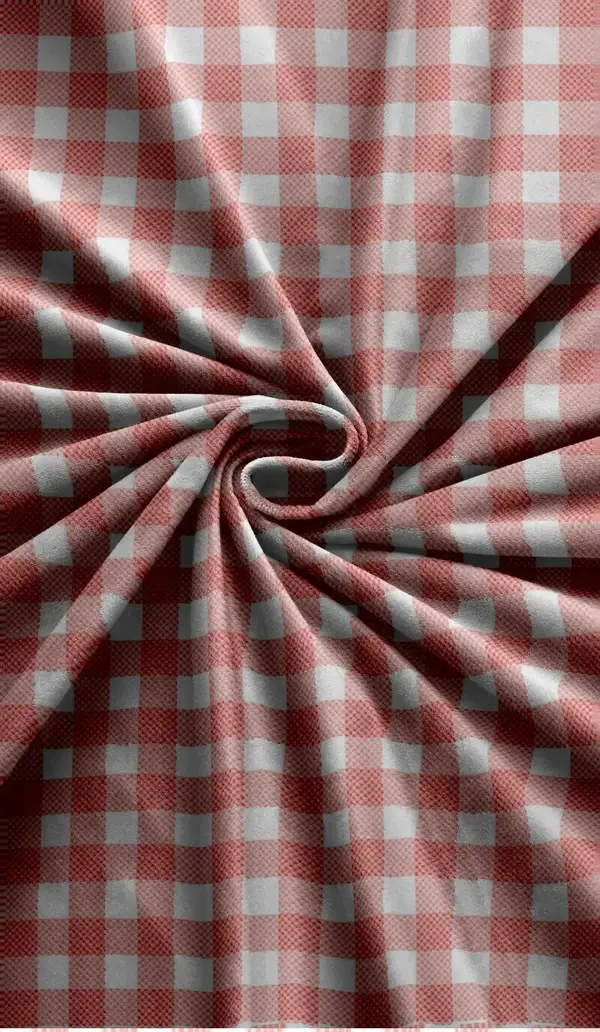
得到效果

Photoshop快速制作扭曲置换褶皱效果

Photoshop快速制作扭曲置换褶皱效果

将蓝色褶皱图片拖动到布料图片上

Photoshop快速制作扭曲置换褶皱效果

Photoshop快速制作扭曲置换褶皱效果

选择混合模式中的线性加深

Photoshop快速制作扭曲置换褶皱效果

Photoshop快速制作扭曲置换褶皱效果

Photoshop快速制作扭曲置换褶皱效果

选择图像-调整-去色。

Photoshop快速制作扭曲置换褶皱效果

最后的效果图!