
电脑端美图秀秀如何从照片中抠出人物并保存
美图秀秀是我们现在经常使用的照片编辑软件,我们也经常需要使用它来完成抠图,那么今天小编就跟大家而分享下电脑端美图秀秀如何从照片中抠出人物并保存。
具体如下:
-
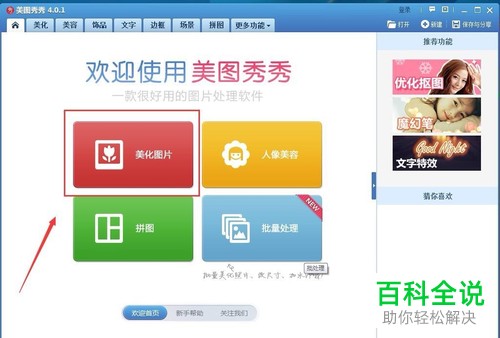
1. 首先我们在电脑中打开美图秀秀,进入主界面之后点击美化图片这个选项。
-
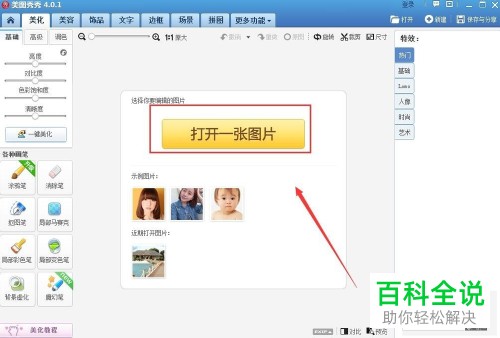
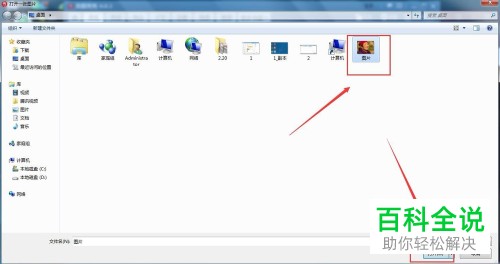
2. 然后我们在界面中点击“打开一张图片”,将我们需要使用的照片导入进去。
-
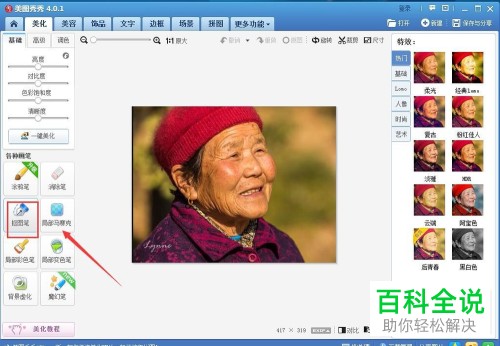
3. 导入成功之后我们点击上方“美化”栏,再在左侧栏中点击“抠图笔”选项。
-
4. 目前有三种抠图方法,小编使用的是“自动抠图”。
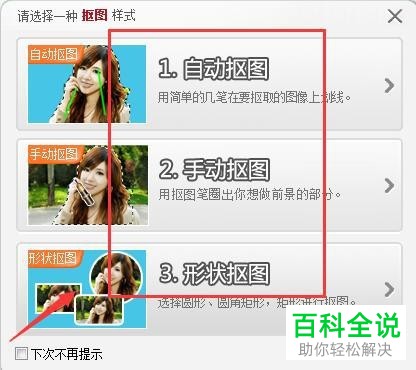
-
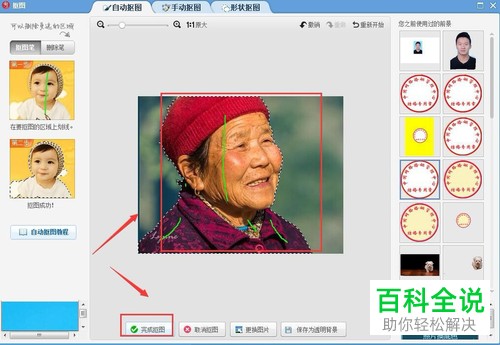
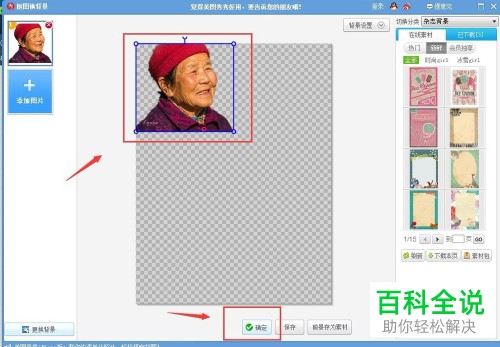
5. 这个方法需要我们按住鼠标左键,在抠图区域划线,直到能让整个虚线把人物都框选出来,这样之后点击完成抠图。在图2中调到合适的大小之后点击下方确定选项即可。
-
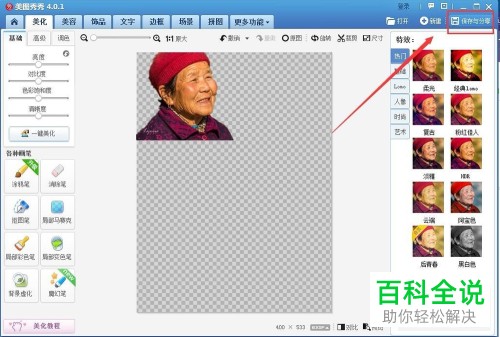
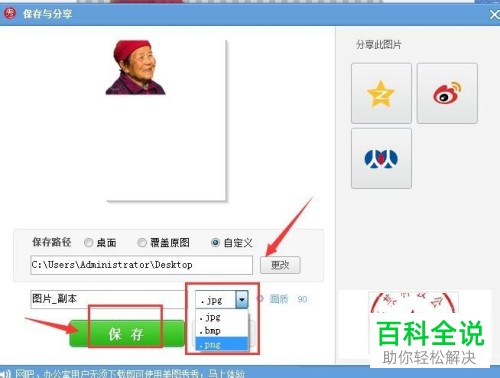
6. 之后我们点击右上方 “保存于分享”,将保存格式设置为Png,点击保存。
-
以上就是电脑端美图秀秀从照片中抠出人物并保存的方法。


