现在有很多人在用联想笔记本电脑,有些用户遇到了屏幕不清晰问题,想知道如何解决,接下来小编就给大家介绍一下具体的操作步骤。
具体如下:
-
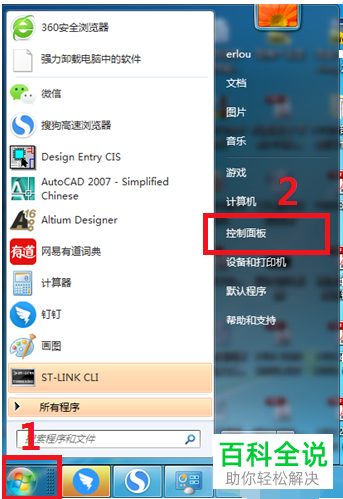
1. 首先第一步先点击左下角【开始】图标,接着在弹出的菜单栏中根据下图所示,点击【控制面板】选项。
-
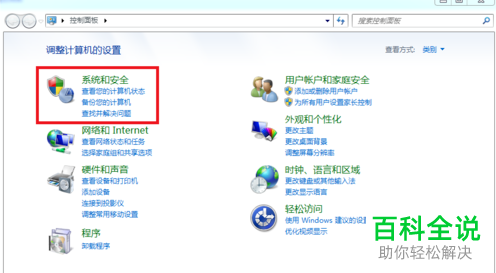
2. 第二步打开【控制面板】窗口后,根据下图所示,点击【系统和安全】选项。
-
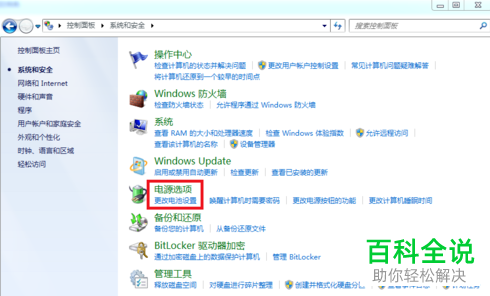
3. 第三步进入【系统和安全】页面后,根据下图所示,点击【电源选项】。
-
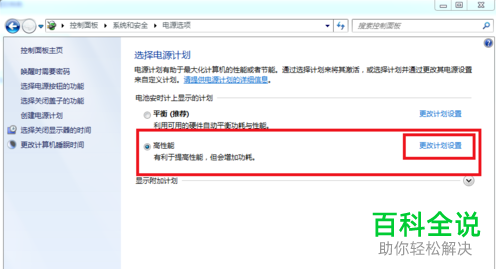
4. 第四步进入【电源选项】页面后,根据下图所示,点击右侧【更改计划设置】选项。
-
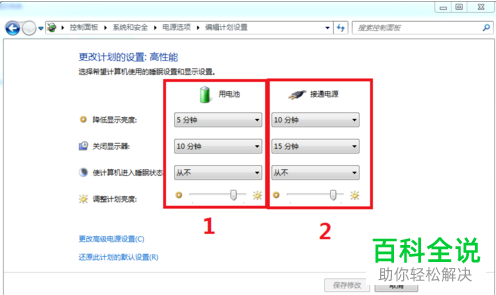
5. 最后在【编辑计划设置】页面中,根据下图所示,按照需求分别调整用电池、接通电源的计划亮度,接着点击【保存修改】选项即可。