> 文章列表 > 手机微信怎么在锁屏和通知栏显示通知

手机微信怎么在锁屏和通知栏显示通知

微信是我们常用的社交软件之一,有小伙伴问怎么开启微信在锁屏和通知栏的通知,下面小编介绍一下。

具体如下:

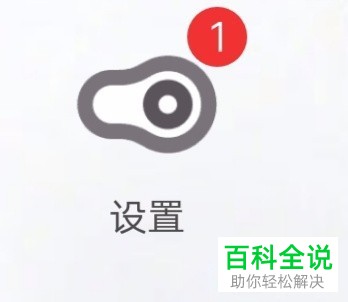
  1. 1. 打开【设置】图标

    手机微信怎么在锁屏和通知栏显示通知

  2. 2. 找到【通知中心】选项打开

    手机微信怎么在锁屏和通知栏显示通知

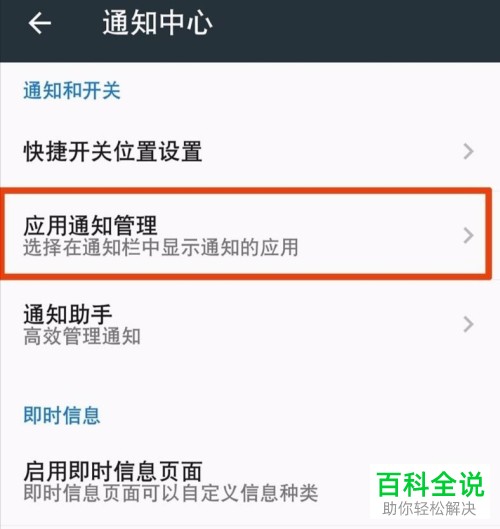
  3. 3.在【通知中心】页面,点击【应用通知管理】选项。

    手机微信怎么在锁屏和通知栏显示通知

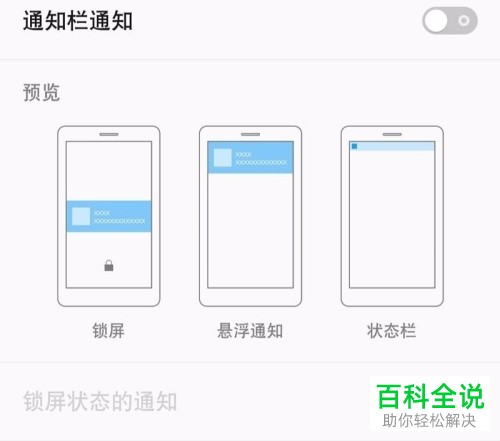
  4. 4. 找到微信图标打开

    手机微信怎么在锁屏和通知栏显示通知

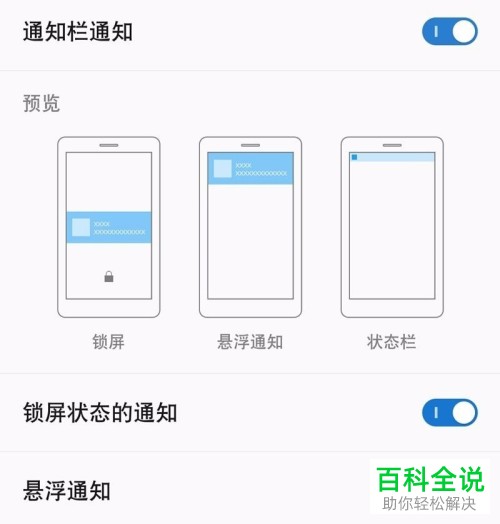
  5. 5. 最后点击“通知栏通知”和“锁屏通知”后面的按钮开启该功能即可
    手机微信怎么在锁屏和通知栏显示通知

    手机微信怎么在锁屏和通知栏显示通知