
如何将Excel表格的整个工作表复制到另外的Excel表格
我们很多人都在使用excel表格来处理数据,今天就跟大家介绍一下如何将Excel表格的整个工作表复制到另外的Excel表格的具体操作步骤。
-
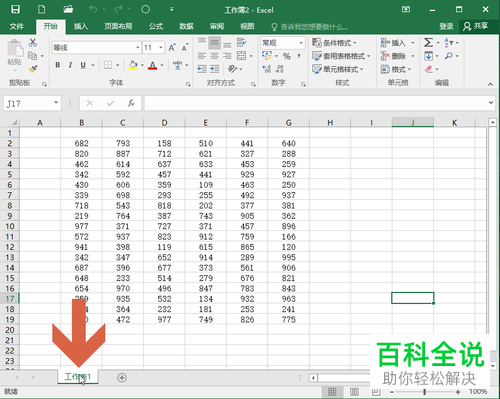
1. 首先将复制粘贴的两个Excel表格都打开,接着在要复制的工作表的标签上,右键,如图。
-
2. 然后选择菜单中的【移动或复制】选项。

-
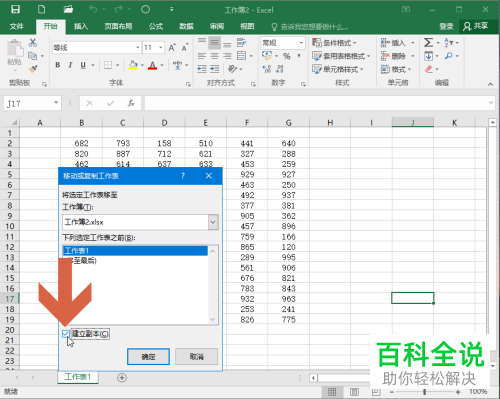
3. 然后在弹出的移动或复制工作表对话框中,将下面的【建立副本】选项勾选上。
-
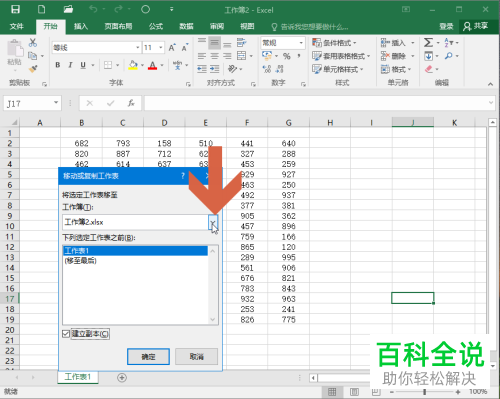
4. 接着在上方的工作簿右侧点击下拉箭头。
-
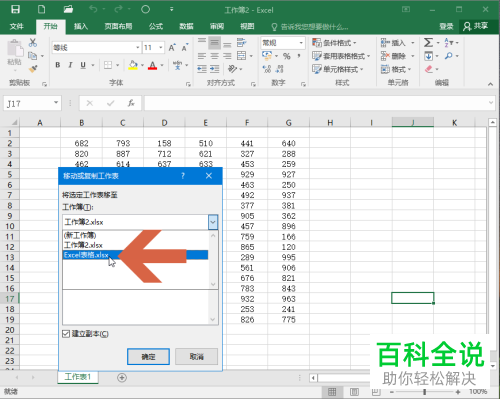
5. 这样,下拉列表中就会显示已打开的所有Excel名称,点击要粘贴的那个Excel即可。
-
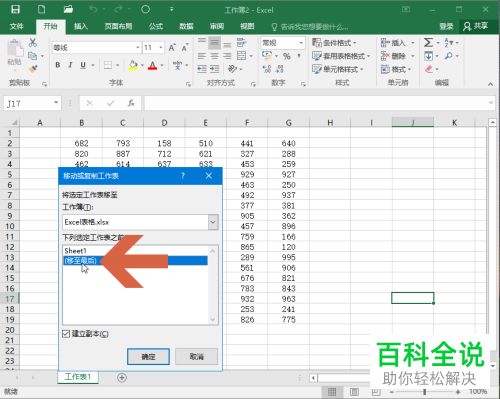
6. 若我们想要将工作表粘贴到Excel工作表列表的右边,点击【移至最后】选项即可。
-
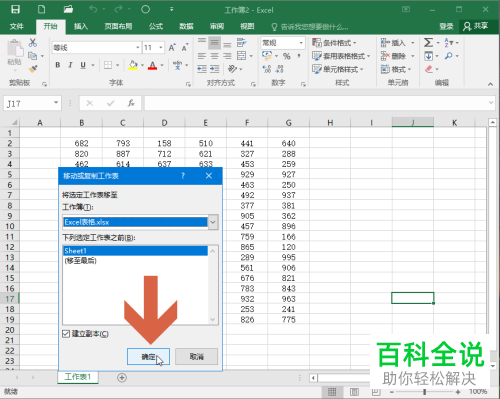
7. 最后点击确定。
-
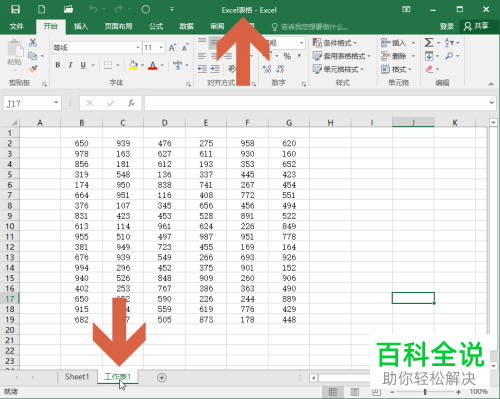
8. 最后,复制效果如图。
-
以上就是如何将Excel表格的整个工作表复制到另外的Excel表格的具体操作步骤。


