如何通过分割视频来改变视频的播放时长,比如:将一个视频平均或者随机分成几小段,这样时长就变短了。至于如何实现呢?下面随小编一起来试试。
导入多段视频
进入媒体梦工厂,在“分割视频”这个板块中,点“添加视频”
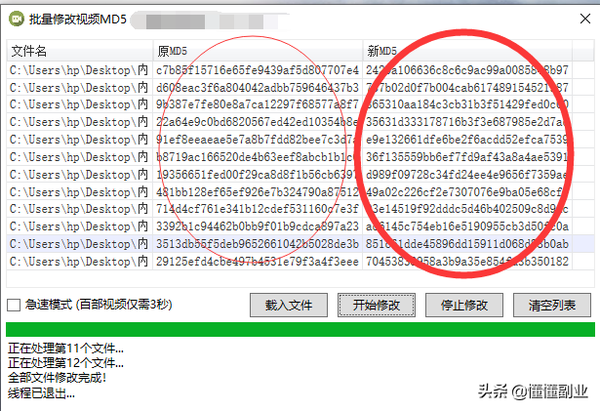
在所弹出的对话框之中,选中这些视频素材,并点打开
即可将视频素材导入地址栏中,一行一个地显示着
接着选中“每个视频平均切成2段”这个选项,其他选项可以不选
分割视频素材
确定选择好一系列的选项,单击右下角的开始分割这个按钮
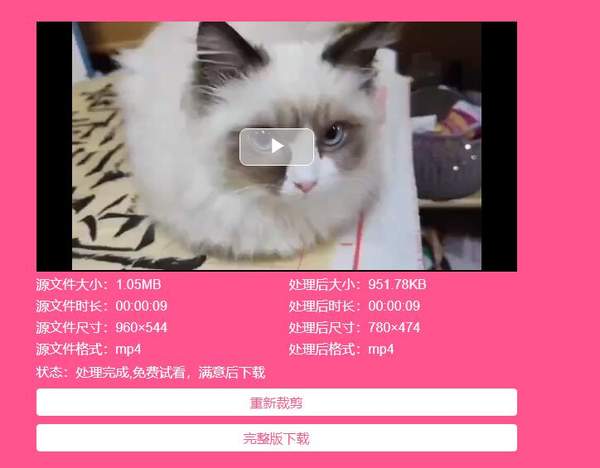
等分割好了,打开文件夹,一组视频一个文件夹,双击一个新视频进去,播放时长变短了
最后我们也可以打开原视频对比一下,原视频的播放时长较长,说明剪辑成功



