
电脑PR软件字幕轨道遮罩效果怎么制作
电脑PR软件是我们经常使用的字幕特效软件之一,接下来小编就教大家怎样制作文字轨道遮罩效果。
具体如下:
-
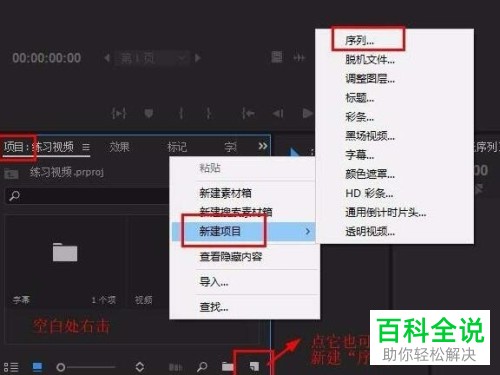
1. 首先我们打开电脑进入到桌面,找到PR软件图标点击打开。进入到软件界面之后,我们鼠标右击然后选择新建项目。接下来继续选择序列。
-
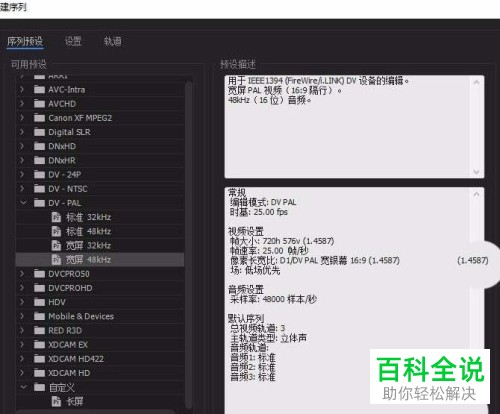
2.然后我们会进入到新建序列的窗口,我们可以在这个窗口中根据自己的喜好来设置序列。设置完成之后点击下方的确定按钮。
-
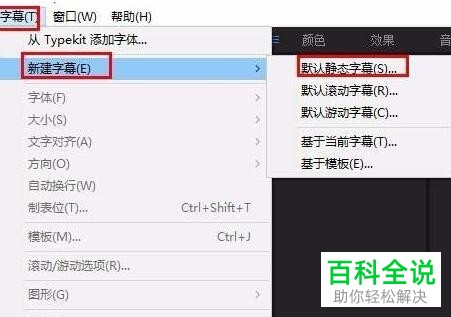
接下来我们点击上方的字幕选项,然后然后在打开的菜单中选择新建字幕选项,接下来继续点击默认静态字幕选项。
-
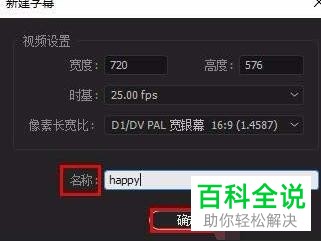
3. 然后在我们的界面中就会弹出新建字幕的窗口,我们在这个窗口中设置字幕的名称,设置完成之后点击确定按钮。
-
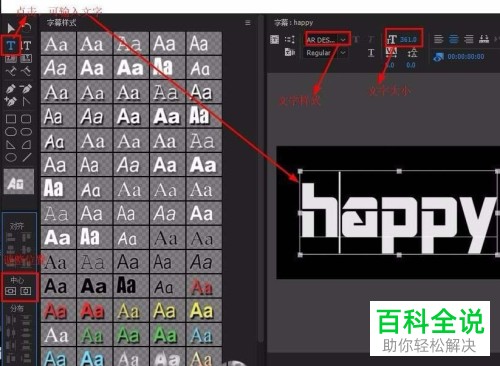
4. 接下来我们就可以进入到软件的文字编辑栏了,然后我们在文字编辑栏中输入我们的字幕,在上方选择我们字幕的样式,完成之后关闭窗口。
-
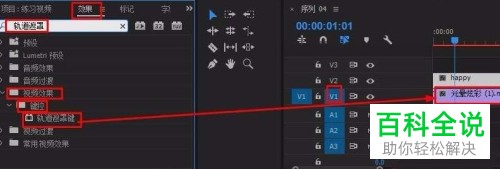
5. 接下来我们在项目面板的空白处双击鼠标,然后导入我们想要加入字幕的视频,接下来将视频文件拖拽到v1导轨。然后我们将编辑好的文字字幕拖拽到v2导轨。接下来我们在右侧的效果面板中输入轨道遮罩。然后在下方的搜索结果中找到遮罩效果点击使用。
-
6.接下来我们选中v1导轨中的视频,然后我们点击效果控件选项,接下来点击轨道遮罩效果,然后我们将遮罩修改为视频2。
-
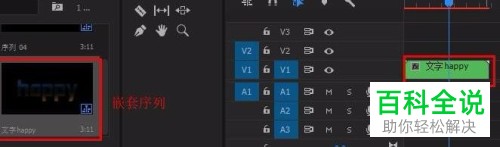
7如果我们想要在其他的导轨中加入这个文字效果,那我们只需要同时选中视频和文字,鼠标右击打开菜单之后点击嵌套选项,然后修改名称之后点击确定就可以了。

-
以上就是使用电脑PR软件制作文字轨道遮罩效果的方法。


