
腾讯软件管理中软件的默认下载目录如何设置修改
我们电脑上的腾讯软件管理应用,默认的下载位置是存储在C盘上的,由于C盘是系统盘,存储的东西多了就容易导致电脑运行卡顿,今天给大家介绍一下腾讯软件管理中软件的默认下载目录如何设置修改的具体操作步骤。
-
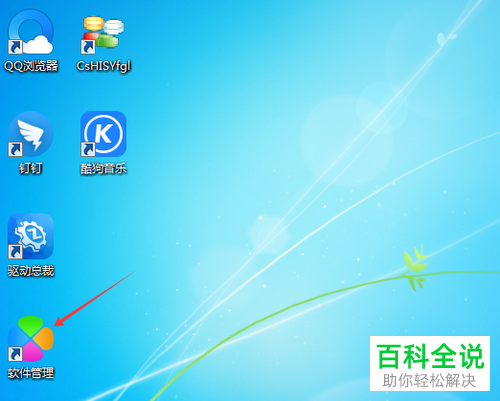
1. 首先打开电脑,然后双击桌面上的软件管理图标,打开。
-
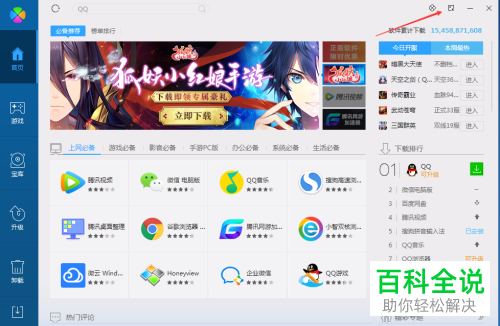
2. 进入首页后,选择右上角的菜单图标,打开。
-
3. 接着在弹出的选项中选择设置,打开。

-
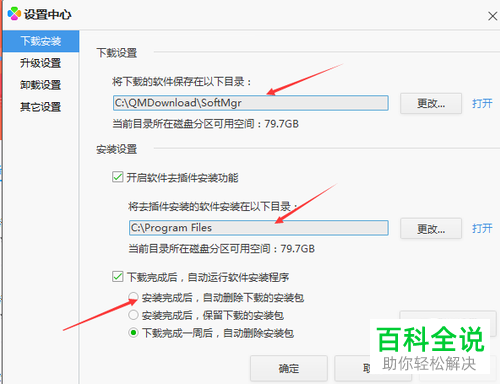
4. 然后在设置中心找到下载设置和安装设置,如图默认都是保存在C盘。
-
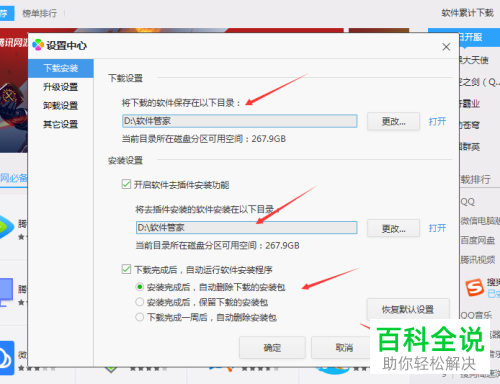
5. 点击右侧的更改图标,然后将位置设置为D盘的软件管理文件夹(这个是我预先设置好的新建文件夹)。再将下载完后自动删除文件包勾选上。最后选择右下角的应用即可。
-
以上就是腾讯软件管理中软件的默认下载目录如何设置修改的具体操作步骤。


