
配音秀app怎么配音? 配音秀给视频配音的教程
配音秀app中想要给视频配音,该怎么配音呢?下面我们就来看看详细的教程。
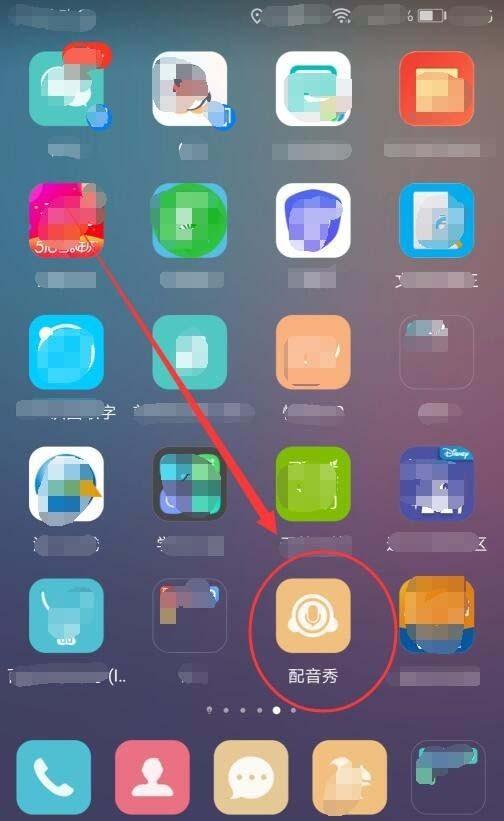
1、手机主界面中,找到配音秀,点击打开。
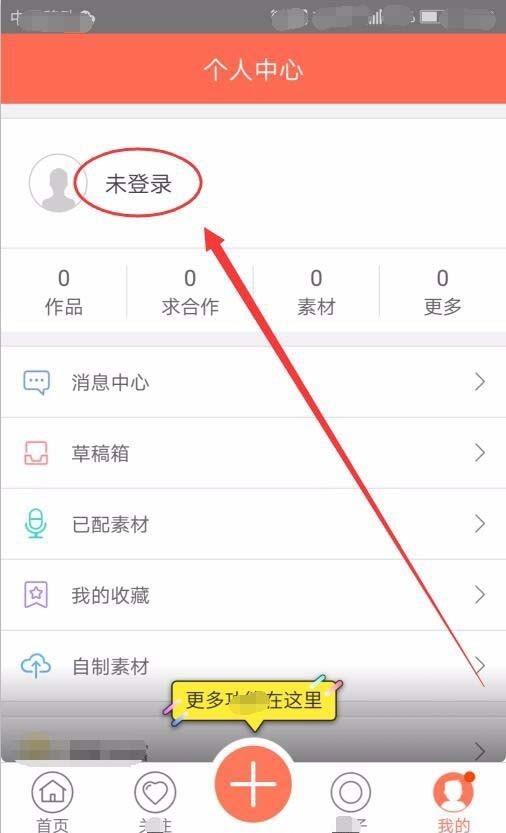
2、配音秀窗口中,选择我的选项。

3、个人中心窗口中,选择未登录按钮。
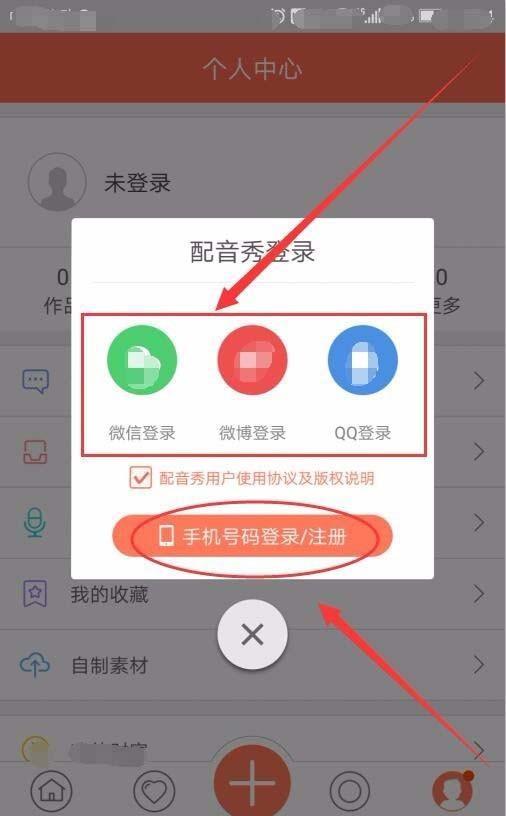
4、可以用手机号注册登录,也可以用微信号、QQ号或新浪微博授权登录,本人选择用微信号登录。
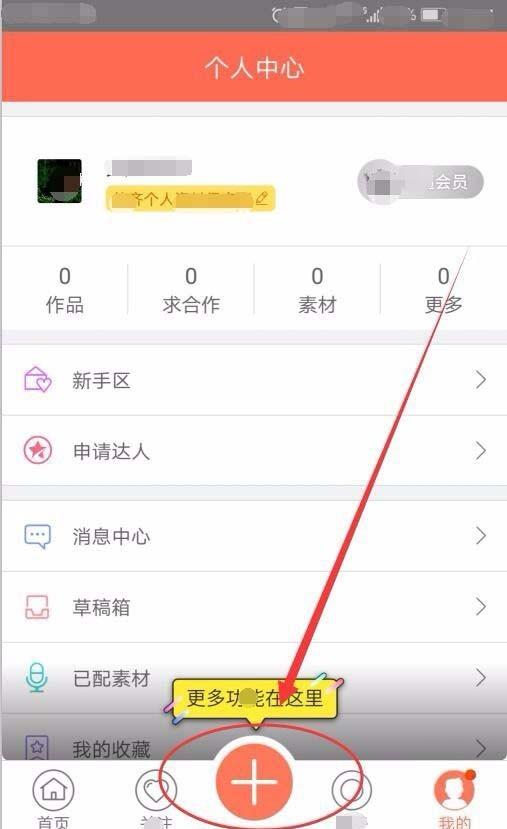
5、登录配音秀后,选择屏幕下方中央的+号。
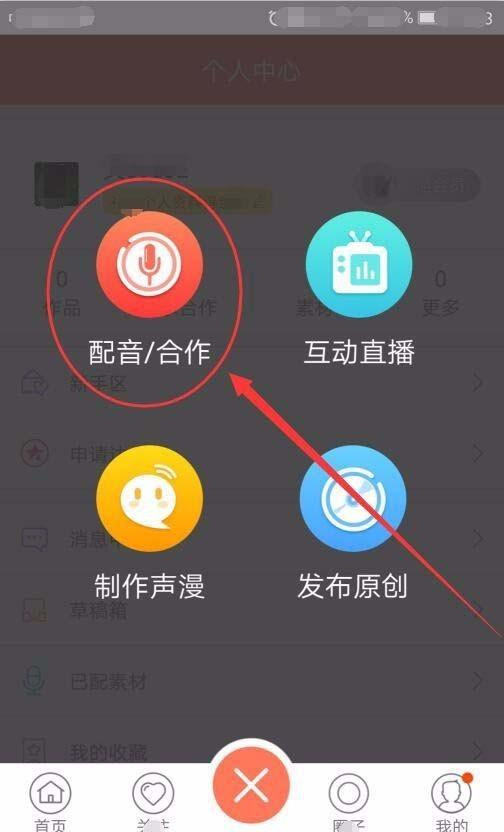
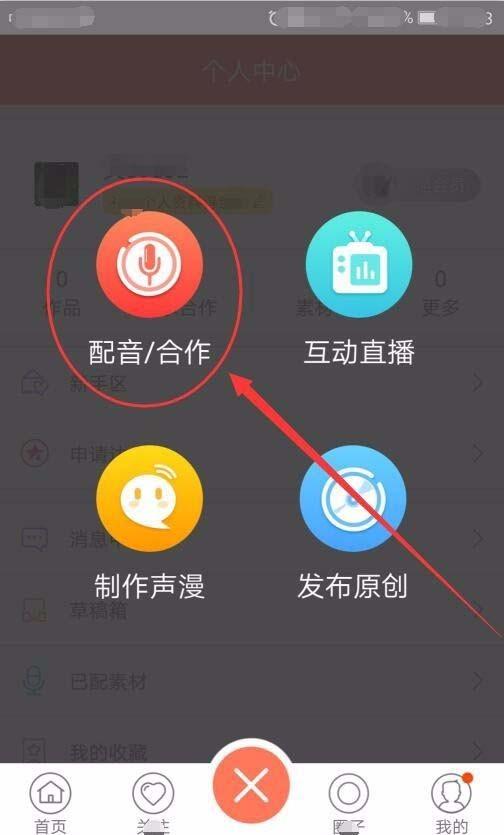
6、接下来会出现四个选项,可以根据自己的需要选择,本人选了配音/合作选项。
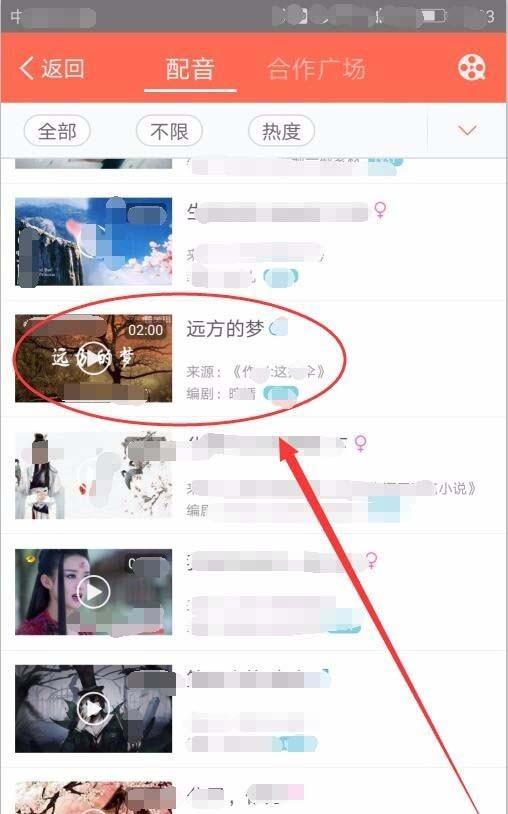
7、配音窗口中,选择一段自己喜欢的配音视频。
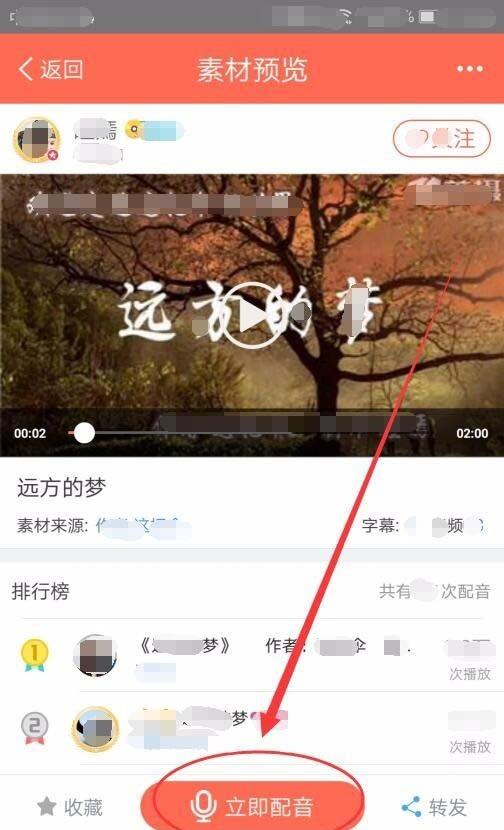
8、素材预览窗口中,选择下方的立即配音按钮。
9、按下下方的录音按钮,就可以开始配音了。
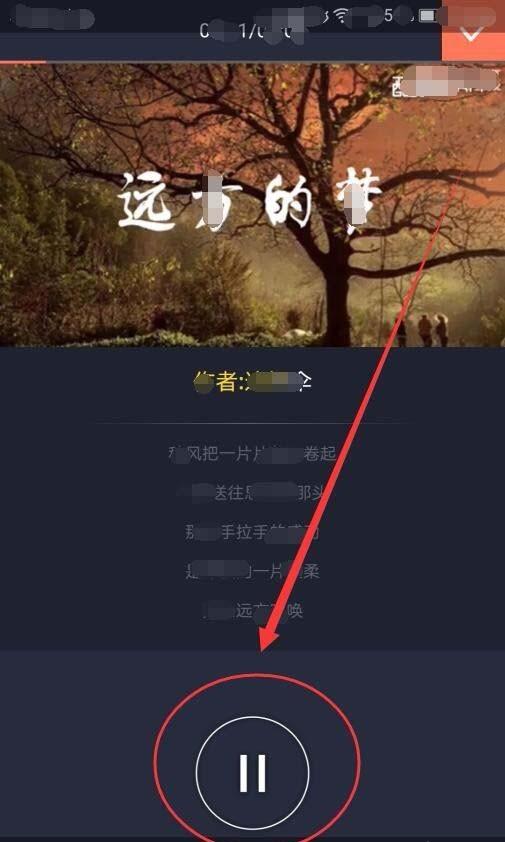
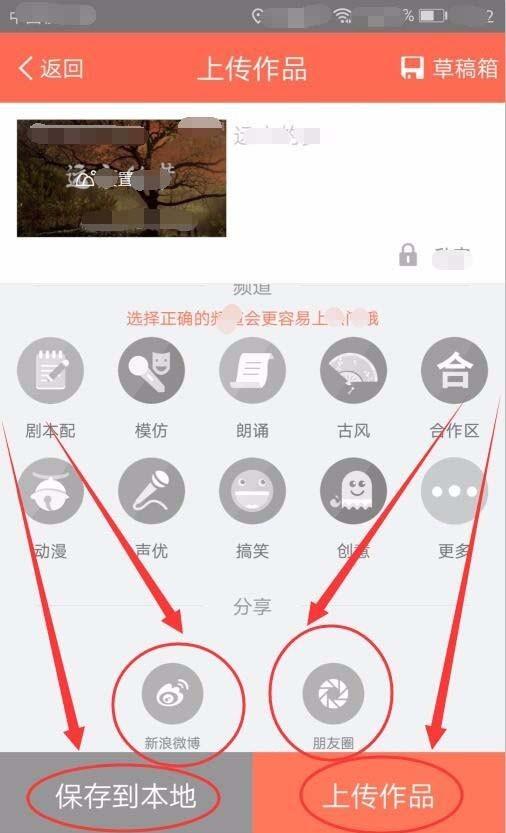
10、制作好配音后,可以把视频保存在手机中,也可以上传到网络,还可以分享到微信和新浪微博中。
以上就是配音秀给视频配音的教程,希望大家喜欢,请继续关注我们。


