> 文章列表 > cool edit pro音频怎么降噪? cooledit pro去噪音的教程

cool edit pro音频怎么降噪? cooledit pro去噪音的教程

cool edit pro导入的音频想要降噪,该怎么降噪呢?下面我们就来看看详细的教程。

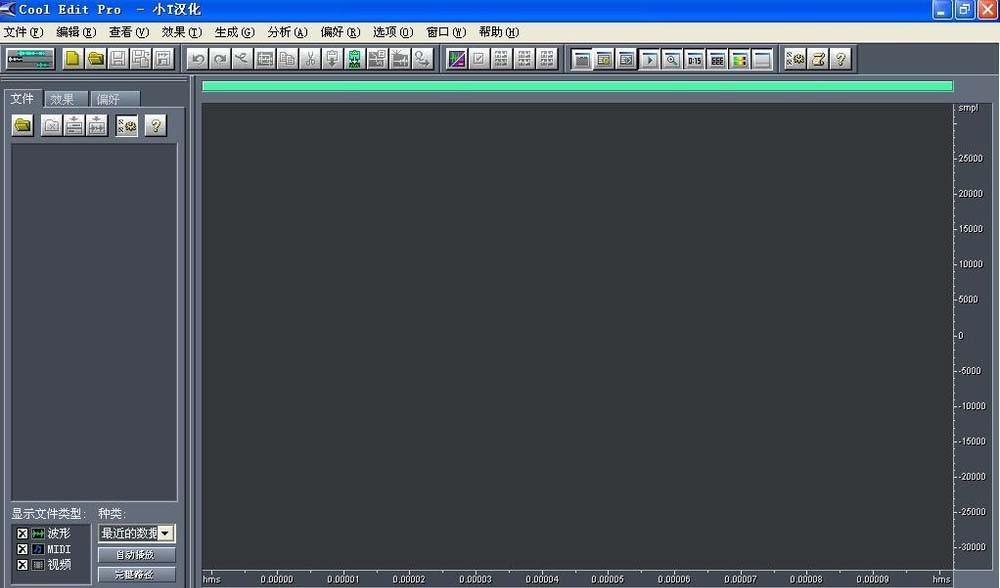
1、安装好cool edit pro后,打开该软件,进入其界面;
cool edit pro音频怎么降噪? cooledit pro去噪音的教程

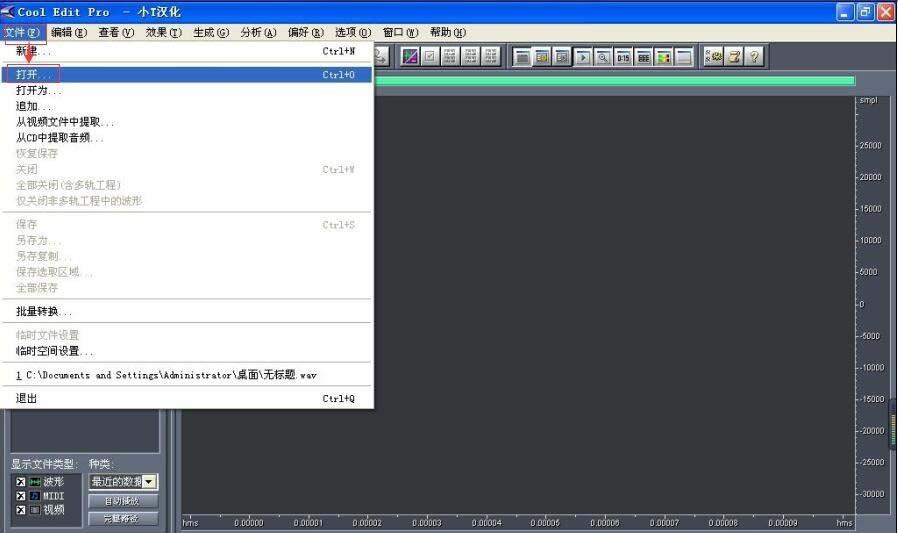
2、点文件,选择打开命令;

cool edit pro音频怎么降噪? cooledit pro去噪音的教程

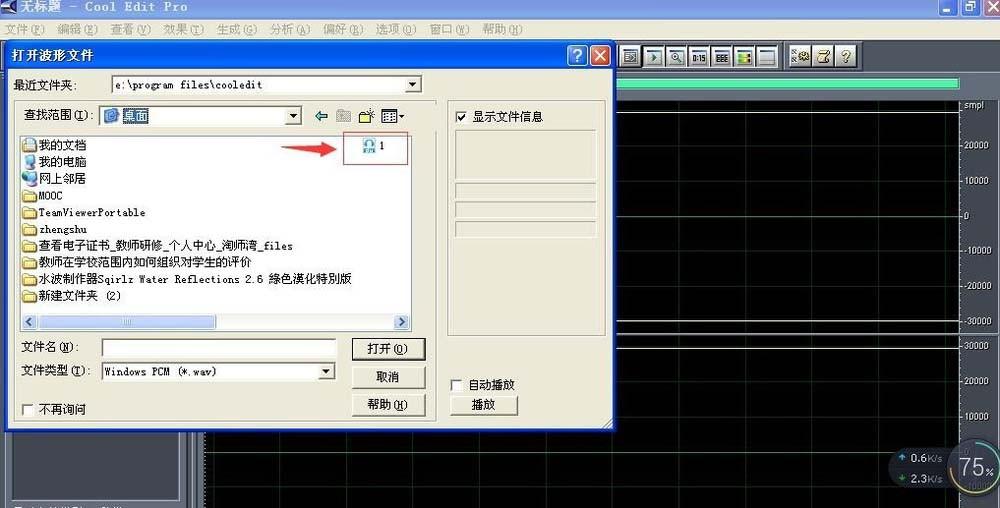
3、找到需要去噪处理的音乐,选中它,然后点“打开”;

cool edit pro音频怎么降噪? cooledit pro去噪音的教程

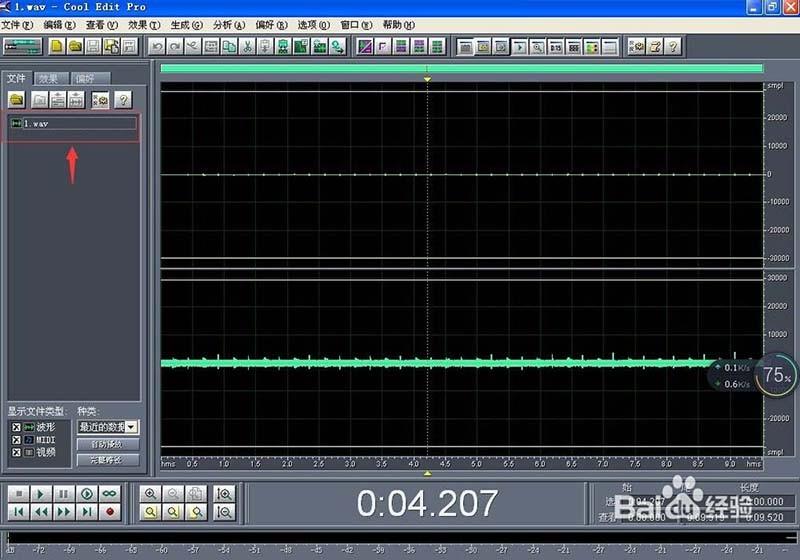
4、音频文件就导入到cool edit pro里了;

cool edit pro音频怎么降噪? cooledit pro去噪音的教程

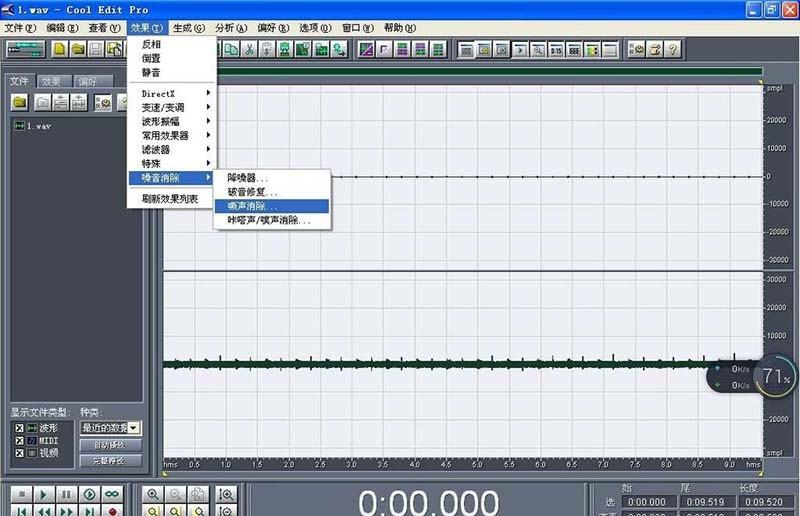
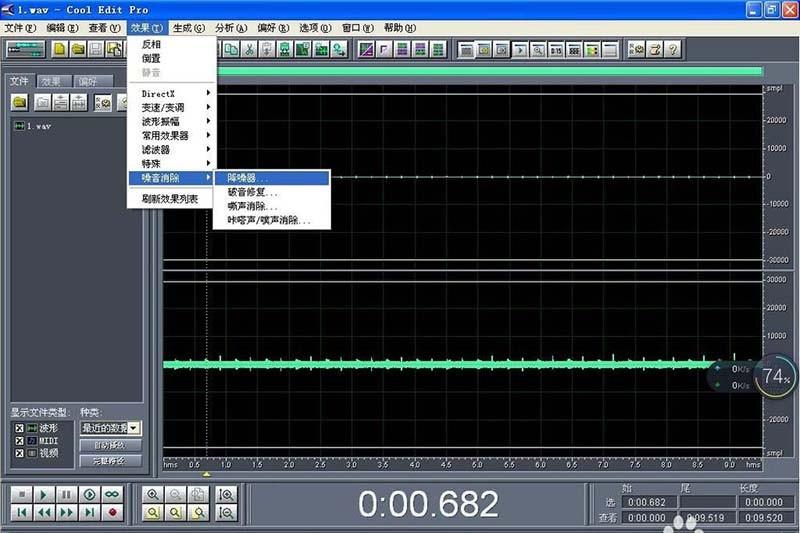
5、在效果菜单找到噪音消除,点“嘶声消除”;

cool edit pro音频怎么降噪? cooledit pro去噪音的教程

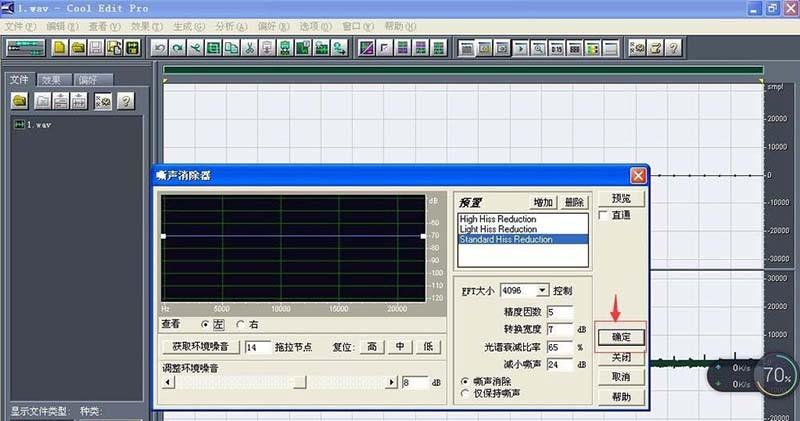
6、点确定;

cool edit pro音频怎么降噪? cooledit pro去噪音的教程

7、开始消除噪声

cool edit pro音频怎么降噪? cooledit pro去噪音的教程

8、根据需要,再在效果中选取其它命令,如“降噪器”,继续进行噪声处理,直到满意为止。
cool edit pro音频怎么降噪? cooledit pro去噪音的教程

以上就是cooledit pro去噪音的教程,希望大家喜欢,请继续关注我们。