> 文章列表 > 电脑ILLUSTRATOR怎么绘制宠物小精灵喇叭芽

电脑ILLUSTRATOR怎么绘制宠物小精灵喇叭芽

ILLUSTRATOR软件是我们常用的绘图软件之一,接下来小编就教大家用这个软件来绘制宠物小精灵喇叭芽。

具体如下:

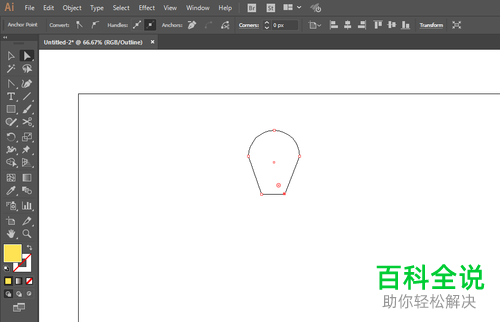
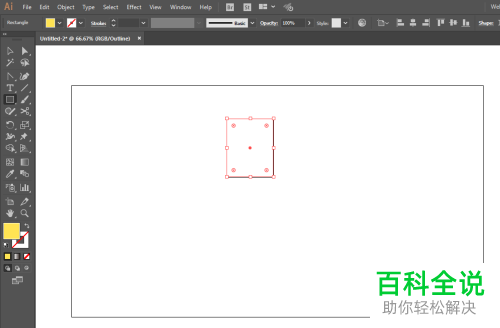
  1. 1. 首先打开电脑进入到桌面,找到软件图标之后点击打开。进入到软件界面之后创建一个新的文档,然后在左侧的工具栏中找到矩形工具绘制一个矩形,接下来在左侧的工具栏中选择锚点工具,如下图所示在矩形上进行锚点。
    电脑ILLUSTRATOR怎么绘制宠物小精灵喇叭芽

    电脑ILLUSTRATOR怎么绘制宠物小精灵喇叭芽

    电脑ILLUSTRATOR怎么绘制宠物小精灵喇叭芽

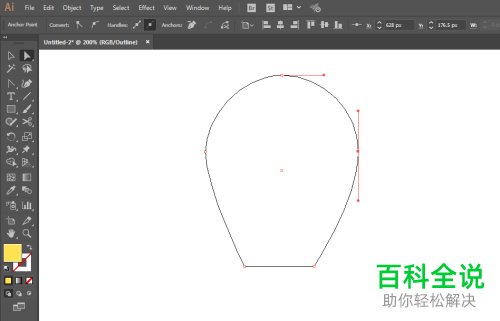
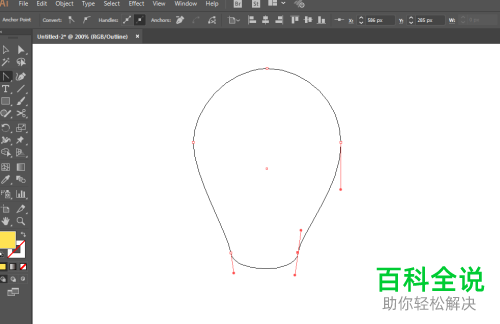
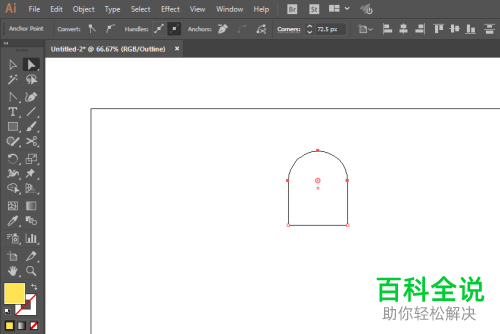
  2. 然后我们通过描点工具,来调整矩形的形状,最后将举行调整为一个灯泡型。电脑ILLUSTRATOR怎么绘制宠物小精灵喇叭芽

  3. 电脑ILLUSTRATOR怎么绘制宠物小精灵喇叭芽

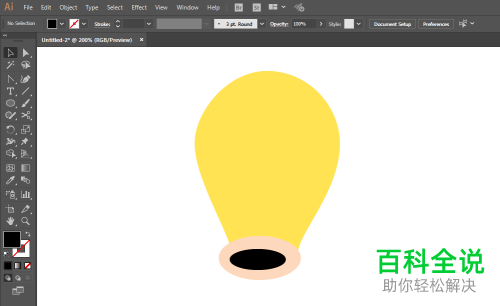
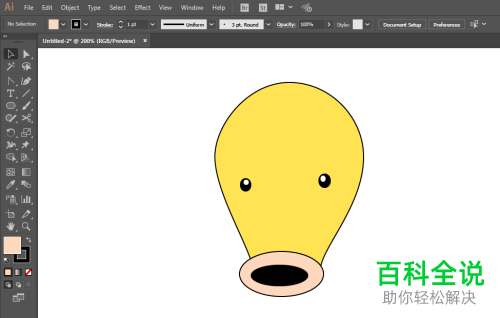
  4. 2. 椭圆工具绘制嘴巴和眼镜。

    电脑ILLUSTRATOR怎么绘制宠物小精灵喇叭芽

    电脑ILLUSTRATOR怎么绘制宠物小精灵喇叭芽

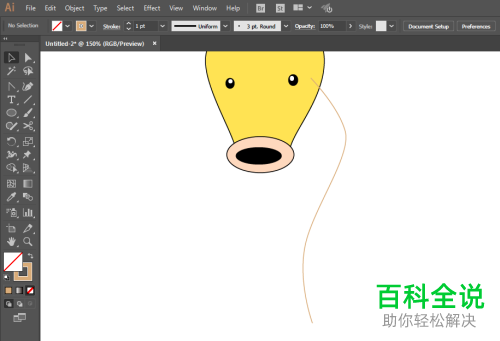
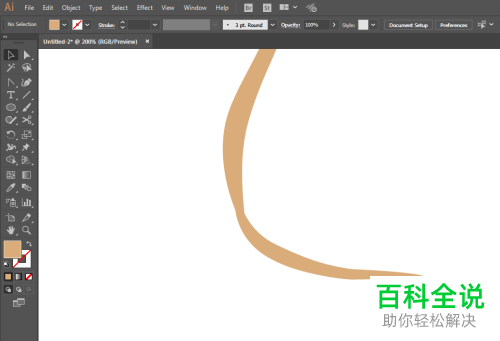
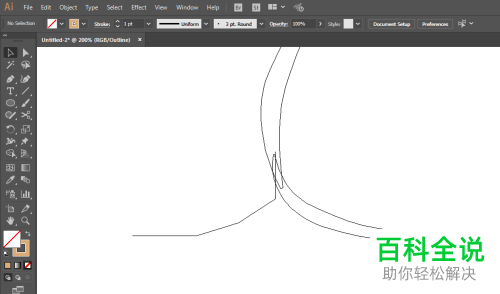
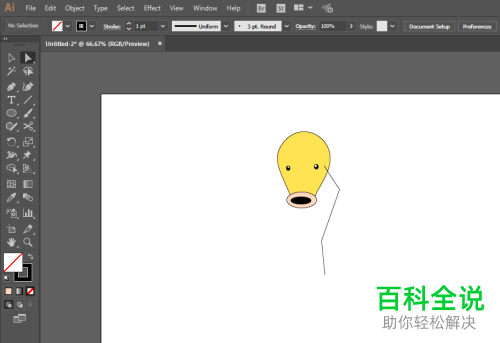
  5. 3. 接下来我们在左侧工具栏中选择钢笔图形,使用钢笔工具来绘制身体的部分,绘制完成之后我们再次使用锚点工具,增加身体部分的锚点。
    电脑ILLUSTRATOR怎么绘制宠物小精灵喇叭芽

    电脑ILLUSTRATOR怎么绘制宠物小精灵喇叭芽

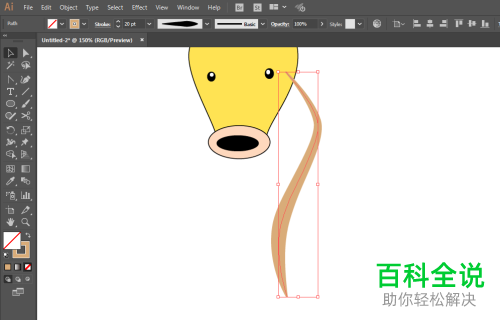
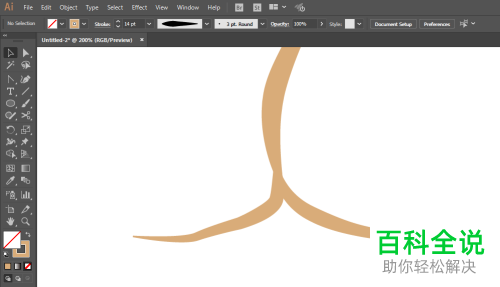
  6. 最后使用增加的锚点,来调整身体的粗细。电脑ILLUSTRATOR怎么绘制宠物小精灵喇叭芽

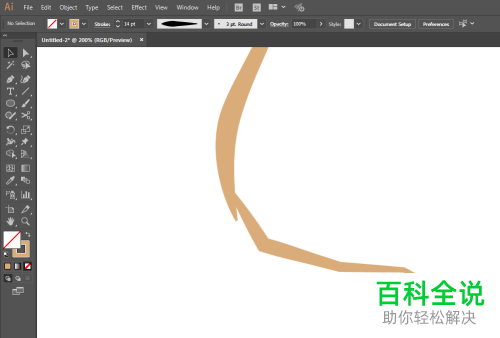
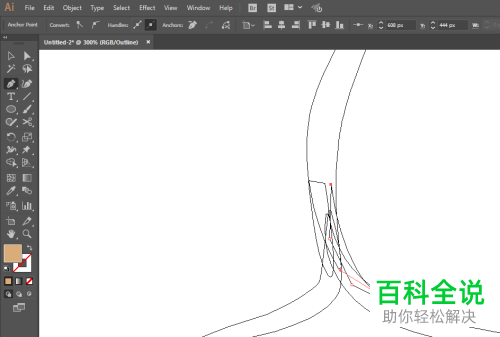
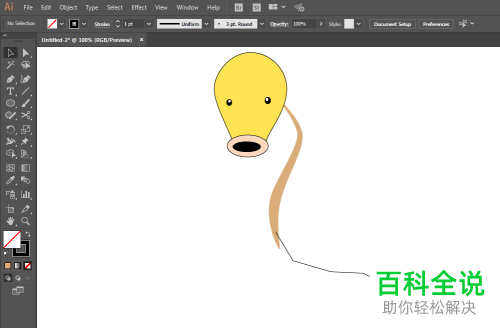
  7. 4. 身体的主要部分绘制完成之后,我们同样使用钢笔工具和锚点工具,来绘制身体的剩余部分。
    电脑ILLUSTRATOR怎么绘制宠物小精灵喇叭芽

    电脑ILLUSTRATOR怎么绘制宠物小精灵喇叭芽

    电脑ILLUSTRATOR怎么绘制宠物小精灵喇叭芽

    电脑ILLUSTRATOR怎么绘制宠物小精灵喇叭芽

    电脑ILLUSTRATOR怎么绘制宠物小精灵喇叭芽

    电脑ILLUSTRATOR怎么绘制宠物小精灵喇叭芽

    电脑ILLUSTRATOR怎么绘制宠物小精灵喇叭芽

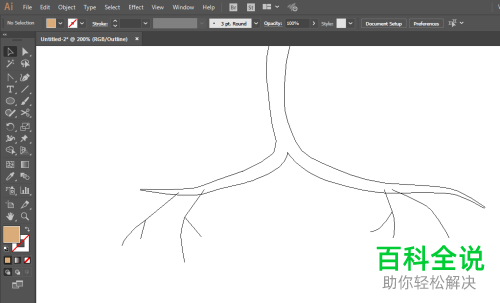
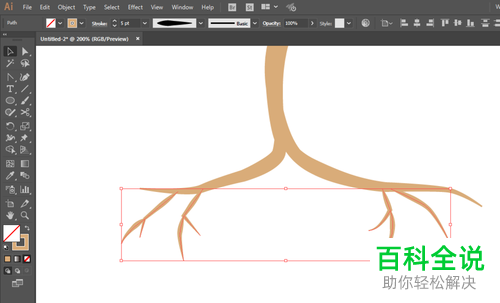
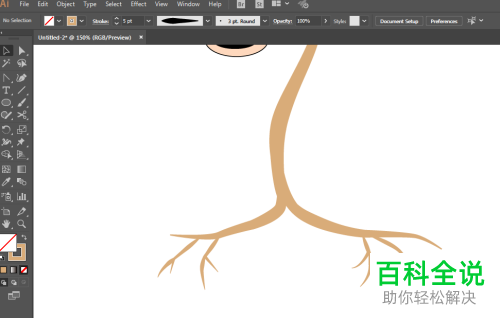
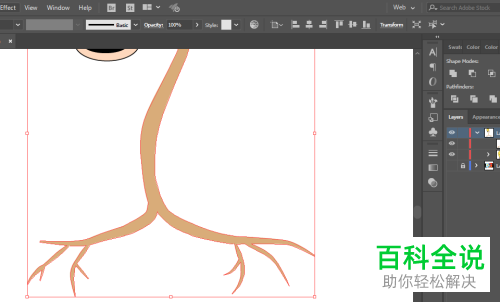
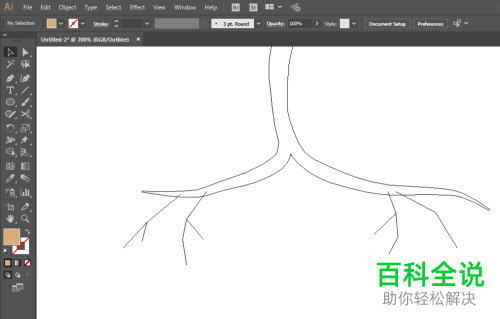
  8. 5. 脚绘制完之后,我们在使用左侧工具栏中的钢笔工具和锚点工具,来绘制根部。
    电脑ILLUSTRATOR怎么绘制宠物小精灵喇叭芽

    电脑ILLUSTRATOR怎么绘制宠物小精灵喇叭芽

    电脑ILLUSTRATOR怎么绘制宠物小精灵喇叭芽

    电脑ILLUSTRATOR怎么绘制宠物小精灵喇叭芽

    电脑ILLUSTRATOR怎么绘制宠物小精灵喇叭芽

    电脑ILLUSTRATOR怎么绘制宠物小精灵喇叭芽

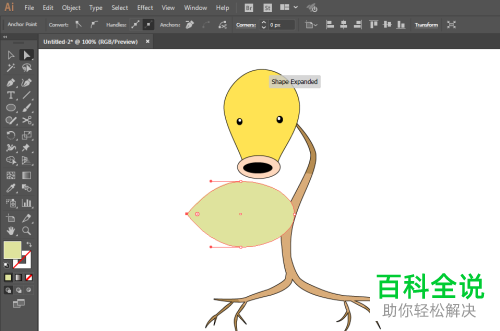
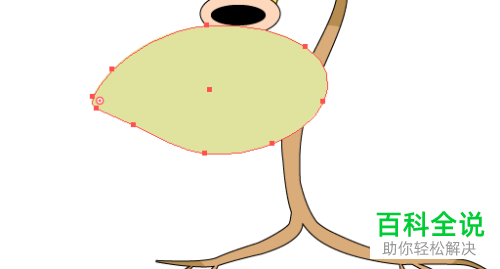
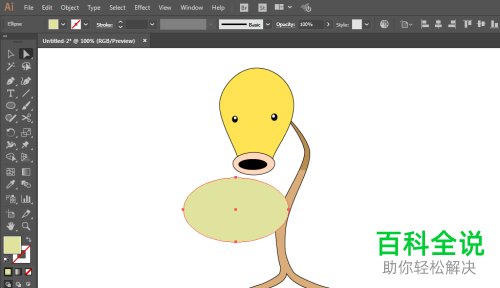
  9. 6. 接下来我们就可以进行绘制叶片了,使用左侧工具栏中的椭圆工具和锚点工具。绘制完椭圆之后,我们使用锚点工具在下图所示位置进行锚点。
    电脑ILLUSTRATOR怎么绘制宠物小精灵喇叭芽

    电脑ILLUSTRATOR怎么绘制宠物小精灵喇叭芽

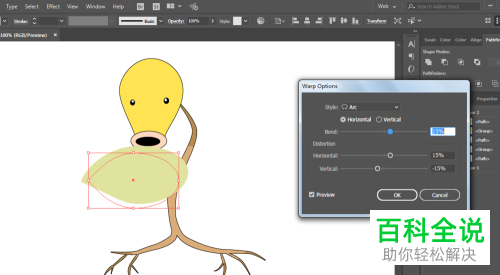
  10. 7. 接下来我们在右侧打开的锚点工具状态栏中,进行参数的调整,将椭圆修改成叶子。
    电脑ILLUSTRATOR怎么绘制宠物小精灵喇叭芽

    电脑ILLUSTRATOR怎么绘制宠物小精灵喇叭芽

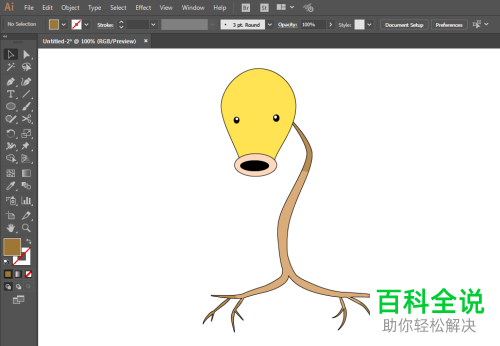
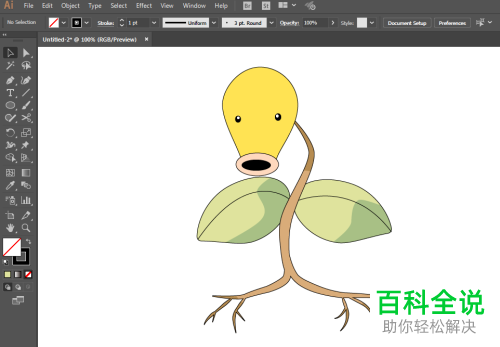
  11. 8. 全部绘制完成之后,我们只需要进行调整一下高光和阴影的比例,就完成了。
    电脑ILLUSTRATOR怎么绘制宠物小精灵喇叭芽

    电脑ILLUSTRATOR怎么绘制宠物小精灵喇叭芽

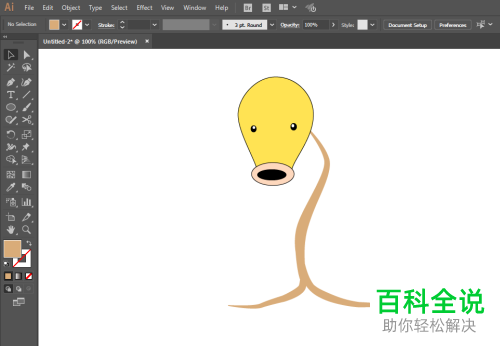
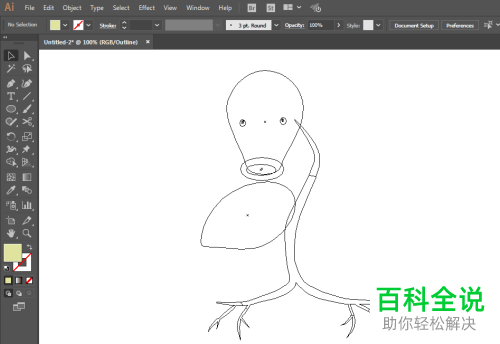
  12. 然后我们宠物小精灵中的喇叭芽就绘制完成了。