
如何在电脑中安装与设置搜狗五笔输入法
电脑是现在最常用的工具之一,有些新用户不知道如何在电脑中安装与设置搜狗五笔输入法,接下来小编就给大家介绍一下具体的操作步骤。
具体如下:
-
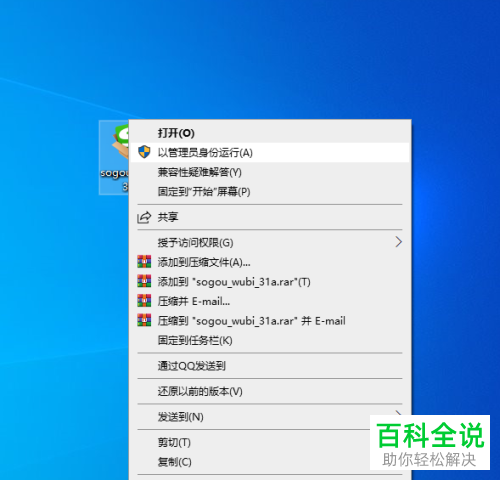
1. 首先第一步打开电脑浏览器,搜索并下载【搜狗五笔输入法】。鼠标右键单击软件安装包,在弹出的菜单栏中根据下图所示,点击【以管理员身份运行】选项。
-
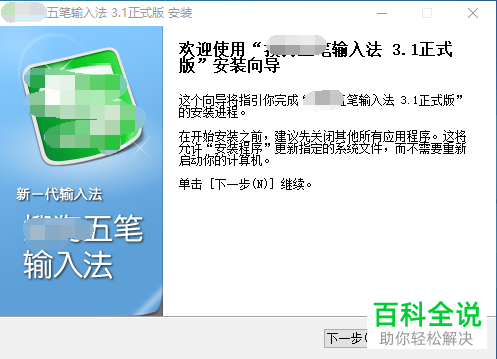
2. 第二步打开【安装】窗口后,根据下图所示,点击【下一步】选项。
-
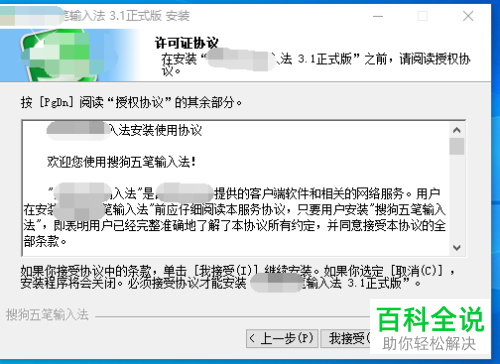
3. 第三步根据下图所示,先阅读授权协议,接着点击【我接受】选项。
-
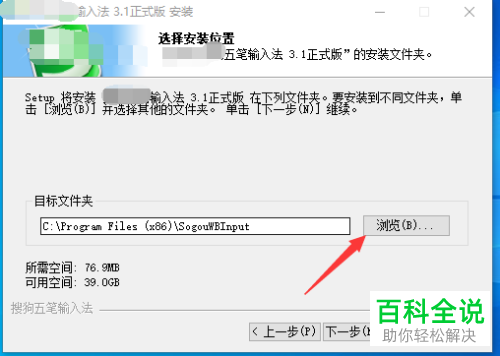
4. 第四步按照需求选择安装位置,根据下图箭头所指,点击【浏览】选项,设置目标文件夹。
-
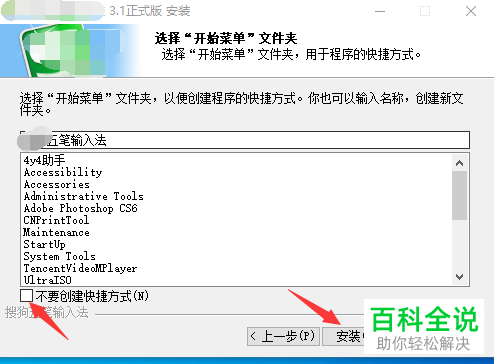
5. 第五步按照需求选择是否创建程序快捷方式,接着根据下图箭头所指,点击【安装】选项。
-
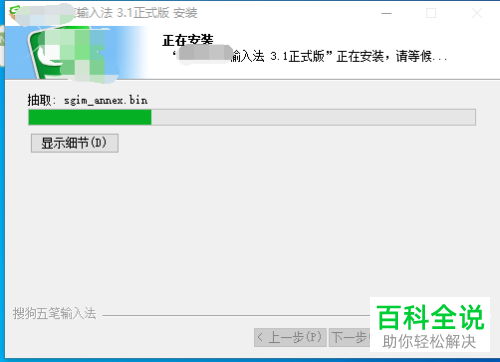
6. 第六步根据下图所示,正在安装软件。
-
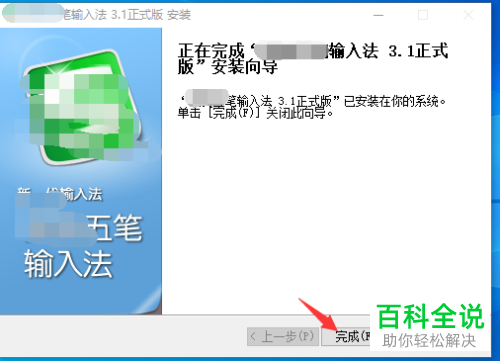
7. 第七步安装完成后,根据下图箭头所指,点击【完成】选项。
-
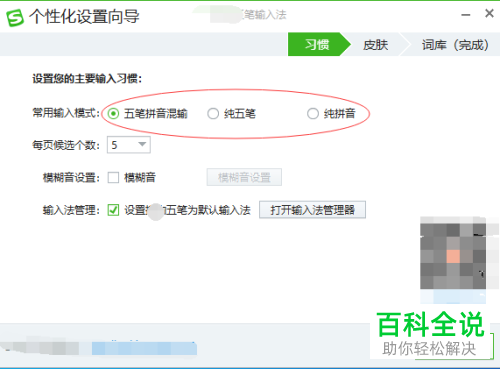
8. 第八步打开【个性化设置向导】窗口后,根据下图所示,按照需求设置【常用输入模式】。
-
9. 第九步进入【皮肤】页面后,按照需求选择喜欢的皮肤,接着根据下图所示,点击【下一步】选项。

-
10. 第十步设置完成后,根据下图箭头所指,即可在任务栏查看输入法。

-
11. 第十一步打开【搜狗工具箱】,根据下图所示,点击【属性设置】选项。

-
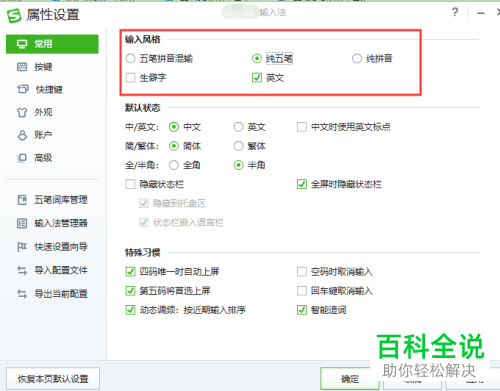
12.最后在弹出的窗口中,根据下图所示,按照需求设置【输入风格】,接着点击【确定】选项即可。
-
以上就是如何在电脑中安装与设置搜狗五笔输入法的方法。


