> 文章列表 > 迅雷APP怎么设置自动增加同时下载任务数

迅雷APP怎么设置自动增加同时下载任务数

迅雷是我们常用的软件之一,有小伙伴问怎么设置自动增加同时下载任务数,下面小编介绍一下。

具体如下:

  1. 1. 双击打开【迅雷】图标

    迅雷APP怎么设置自动增加同时下载任务数

  2. 2. 打开后,点击右上角的红色框的图标

    迅雷APP怎么设置自动增加同时下载任务数

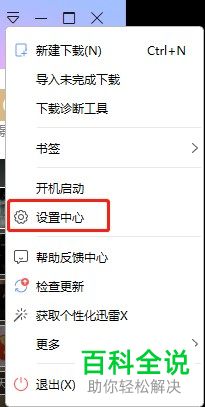
  3. 3. 弹出窗口选择【设置中心】选项

    迅雷APP怎么设置自动增加同时下载任务数

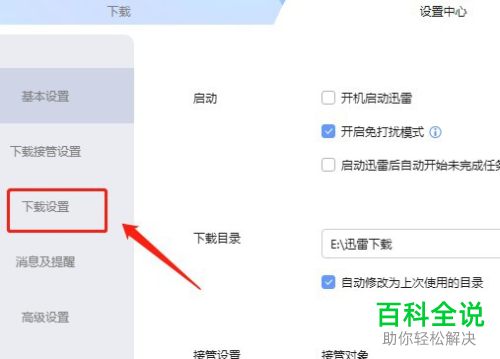
  4. 4. 打开后,点击左侧的【下载设置】选项

    迅雷APP怎么设置自动增加同时下载任务数

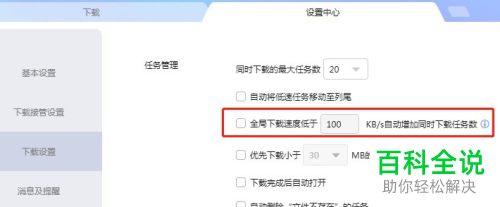
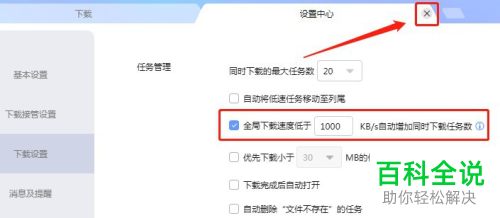
  5. 5. 点击勾选【全局下载速度低时,自动增加同时下载任务数】选项,然后填写最低下载速度后,退出即可

    迅雷APP怎么设置自动增加同时下载任务数

  6. 迅雷APP怎么设置自动增加同时下载任务数

  7. 以上就是迅雷APP怎么设置自动增加同时下载任务数的办法。