
怎么用win10系统自带的视频编辑器对视频进行编辑剪辑
今天给大家介绍一下怎么用win10系统自带的视频编辑器对视频进行编辑剪辑的具体操作步骤。
-
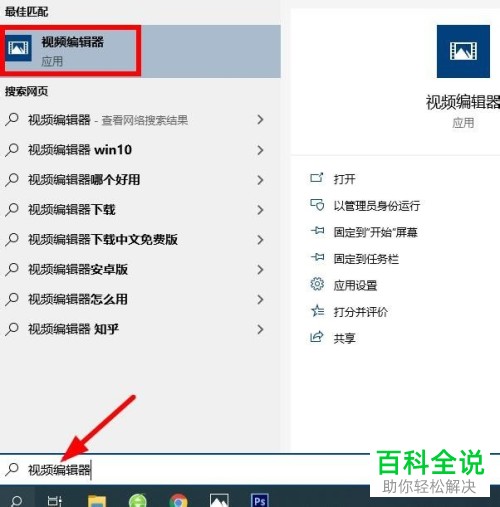
1. 首先打开电脑,在任务栏上的搜索框输入视频编辑器,在搜索结果中打开“ 视频编辑器”。
-
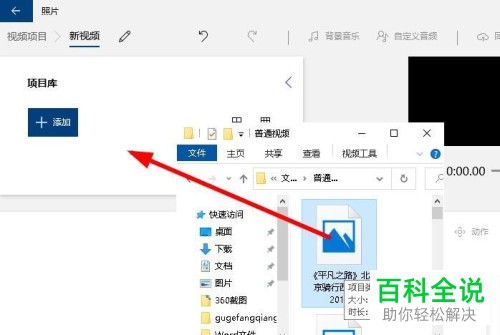
2. 进入视频编辑器页面后,选择上面的“添加”选项,将我们想要编辑视频添加进来。也可以选择从“文件资源管理器”中选择视频拖动到“项目库”。
-
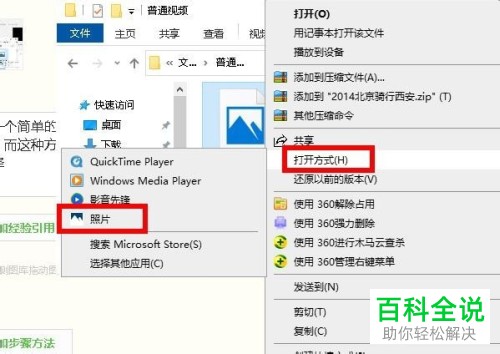
3. 还有一种简便方法,不过不是太稳定,有时会读取错误。右键我们想要编辑的视频,然后在菜单里选择打开方式,接着选择“照片”。
-
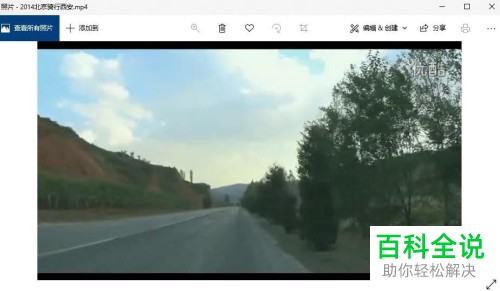
4. 这样系统也会自动打开“编辑器”。然后我们就可以开始编辑视频了。
-
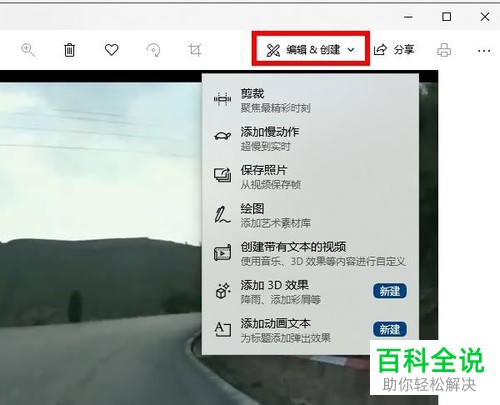
5. 选择上方靠右侧的“编辑创建”。然后在弹出的菜单下选择想要编辑的内容。
-
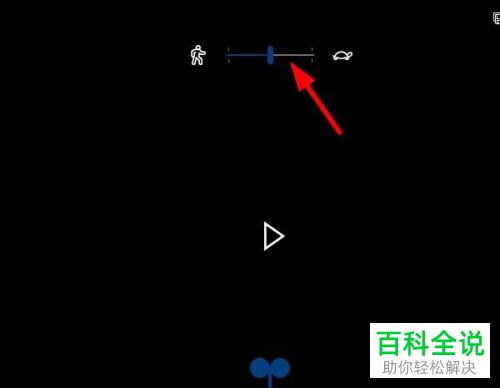
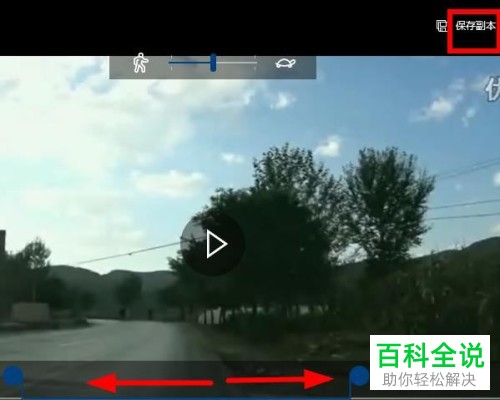
6. 小编以添加慢动作为例。滑动上面的按钮回到最右边,然后在播放条下就显示双按钮,移动这两个按钮,中间的部分就是我们添加慢动作的部分。最后选择“保存副本”即可。
-
以上就是怎么用win10系统自带的视频编辑器对视频进行编辑剪辑的具体操作步骤。


