
如何快速剪辑视频
我们在剪辑视频的时候,有多种软件可以选择,今天给大家介绍一种不需要下载软件的快速剪辑视频的方法。
-
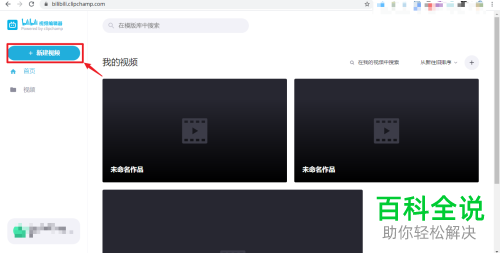
1. 首先打开电脑上的Chrome浏览器,输入bilibili.clipchamp.com,进入之后,登录我们的账号,在打开的页面,选择左上角的”新建视频“按钮。
-
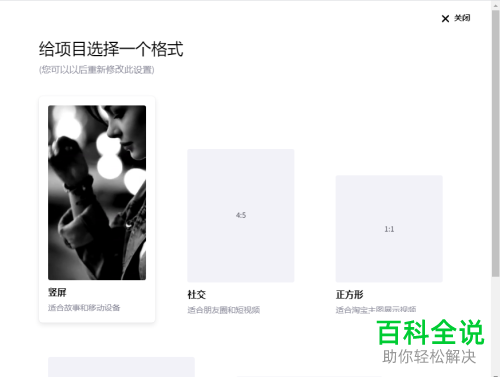
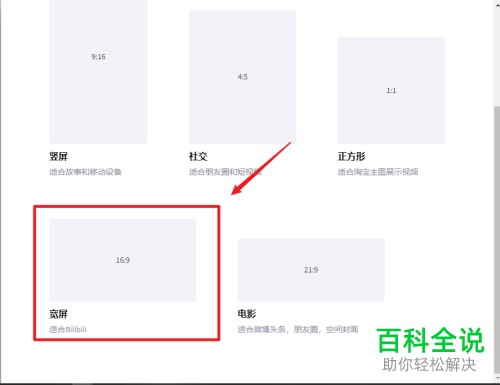
2. 在打开的页面,我们可以根据自己的需要,选择视频尺寸和朝向,通常情况下,手机是9:16竖屏,电脑是16:9横屏,鼠标放在对应的尺寸上,就会自动预览尺寸效果。
-
3. 以16:9为例。
-
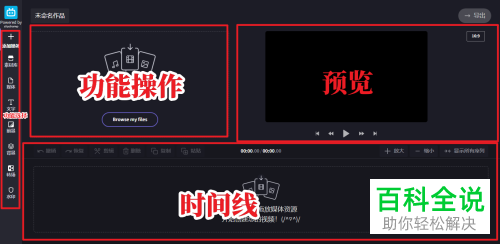
4. 这样,我们就进入到视频剪辑页面了,如图,是各个功能区的功能。
功能选项包括导入视频、选择字幕、选择转场
然后我们还可以在功能操作区,设置转场、字幕效果。
通过拖拽到下方时间线区域,进行排列,然后在右上方的预览窗口,进行预览。
-
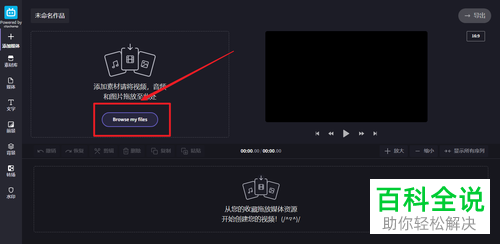
5. 下面我们就要将想要剪辑的视频导入了,根据提示将视频、音频、图片拖到页面中,或者点击导入,进行导入。
-
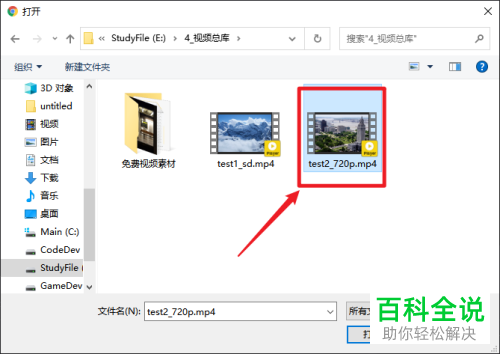
6. 点击”browse my file“按钮后,在打开的页面,选择要剪辑的视频、音频。
-
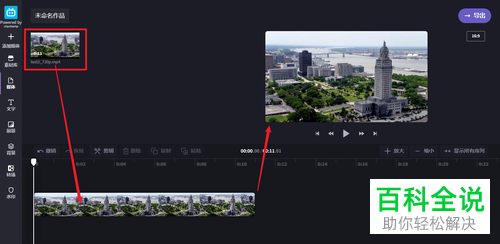
7. 在视频上,按住鼠标左键,拖到下面的时间线上,则在右侧的预览窗口,可以进行预览。
-
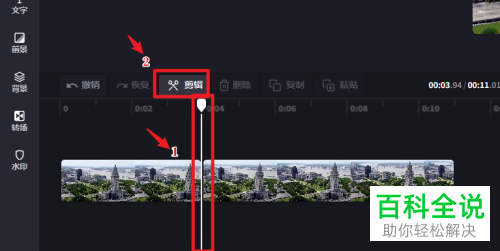
8. 在时间线窗口,可以通过移动指针移动到合适的位置,点击上面的”剪辑“图标,可以把视频剪成两段。
-
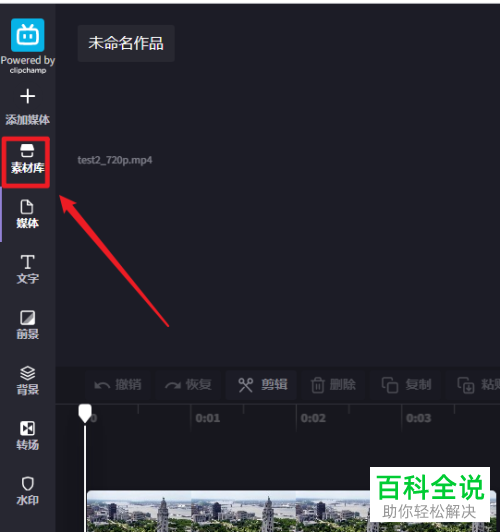
9. 在左侧的工具栏中,点击“素材库”,可以选择b站中提供的素材,像粒子效果,片头片尾动画,背景特效等。
-
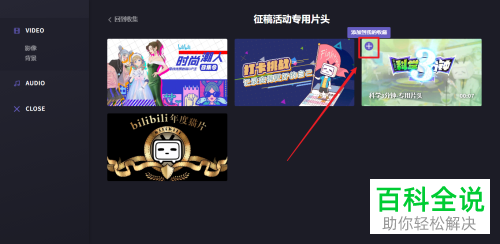
10. 鼠标放在素材上,就可以预览素材,点击缩略图左上角的加号,即可添加素材。
-
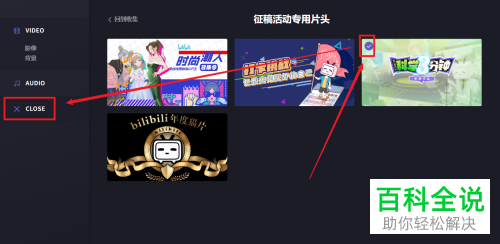
11. 添加之后,加号就会显示成√,单击左侧的“close”,返回到视频编辑页面。。
-
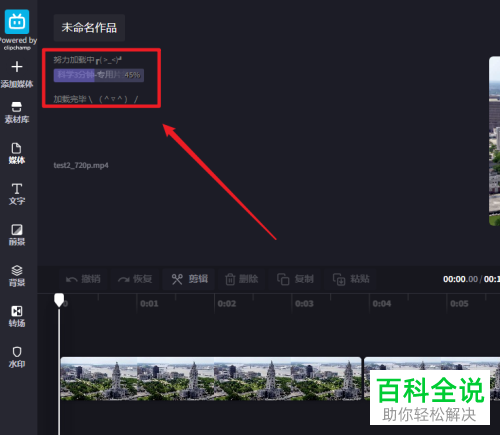
12. 因为我们选择添加的素材来源于网站服务器,所以会显示正在下载,下载完成后,即可使用。
-
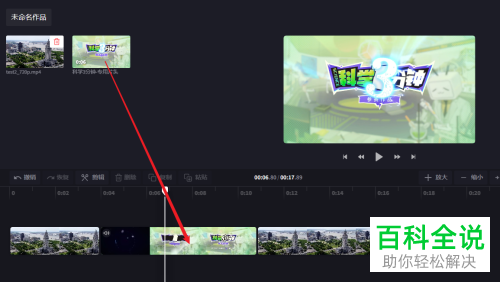
13. 下载好的素材和自己导入的素材一样,将其拖到刚才剪开的视频中间。(根据自己的需要,选择任意位置,也可以是片头、片尾)
-
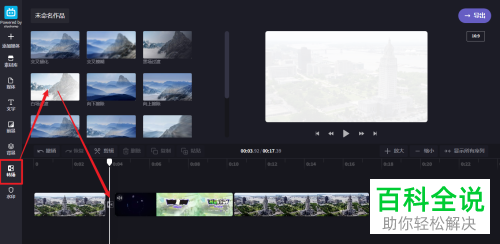
14. 然后点击左侧的转场选项,根据自己的需要选择转场样式,选中后用鼠标拖拽到时间线上即可。
(需要注意的是:转场只允许拖到两个视频之间)
-
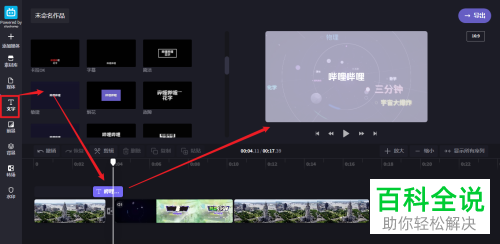
15. 点击左侧的字幕选项,可以给视频设置字幕或片头字幕、片尾字幕。直接拖到时间线上即可。
-
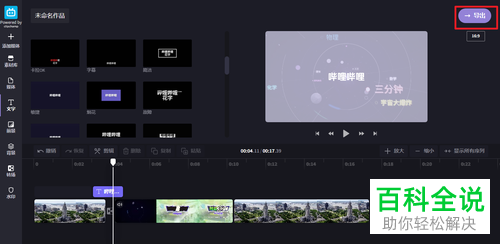
16. 全部设置好之后,点击页面右上角的“导出”按钮。
-
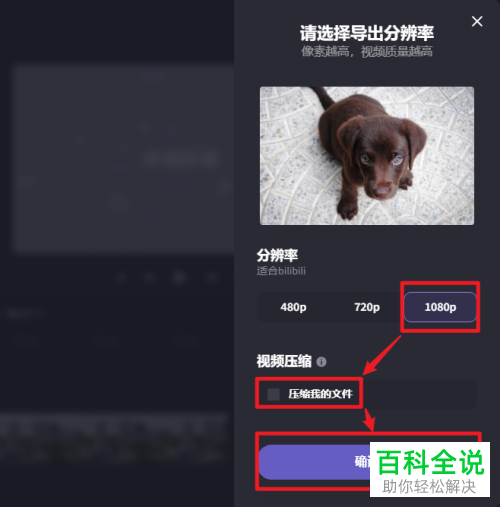
17. 对导出视频的分辨率,是否压缩视频,进行设置,然后点击确定。
(注意,我们如果选择压缩视频的话,则画质会多少受些影响)
-
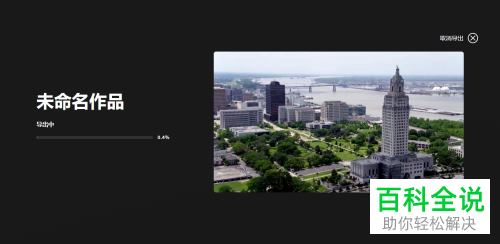
18. 最后等待视频进行导出即可。
-
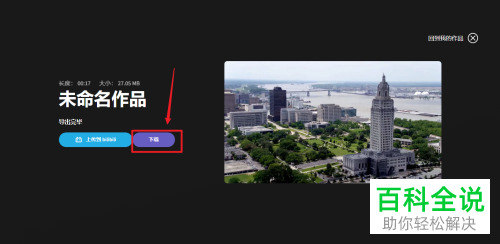
19. 生成视频后,点击”下载“按钮,就可以将剪辑好的视频下载到电脑上了。
-
以上就是如何快速剪辑视频的具体操作步骤。


