
电脑Chrome浏览器最新版的经典标签样式怎么设置
Chrome浏览器随着版本的更新,网页的标签也随着发生了不少变化,那么Chrome浏览器最新版的经典标签样式怎么设置呢?小编就来为大家介绍一下吧。
具体如下:
-
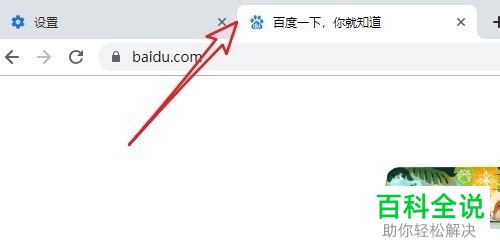
1. 第一步,在电脑上点击并打开chrome浏览器,我们可以看到如下图所示的页面,页面上的标签与原来大不相同。
-
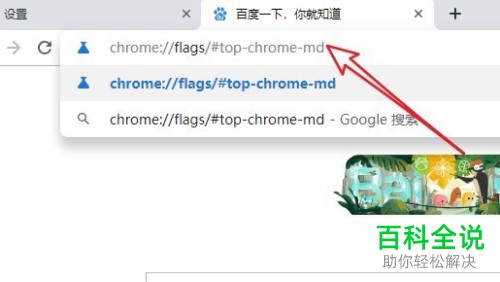
2. 第二步,点击搜索框,并输入Chrome://flags/#top-chrome-md,接着按下键盘上的回车键来进行搜索。
-
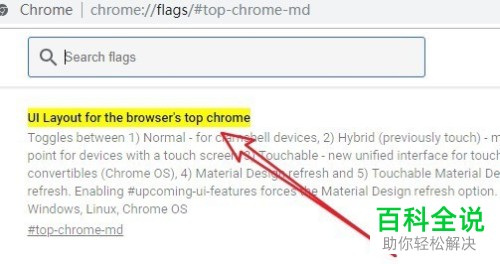
3. 第三步,点击下图箭头所指的“UI layout for the browser\'s top chrome”选项。
-
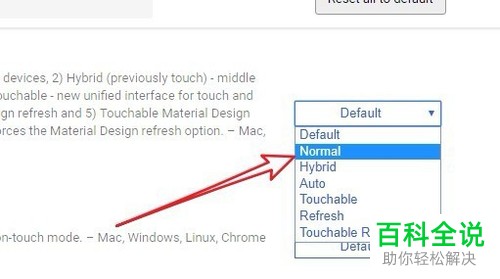
4. 第四步,点击“Defult”后面的下拉箭头,在下拉菜单中选择“Normal”选项。
-
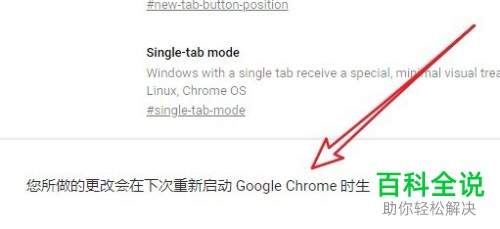
5. 第五步,点击Nomal后,我们会看到如下图所示的页面,提示重新启动chrome浏览器就可以生效。
-
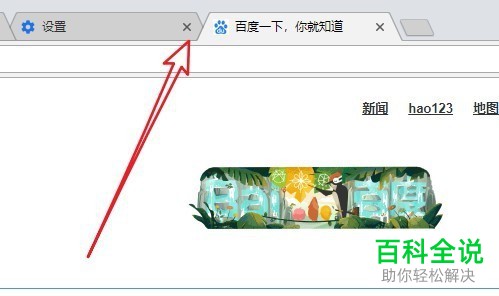
6. 第六步,我们重启浏览器后,就会发现标签样式变成了经典样式。
-
以上就是电脑Chrome浏览器最新版的经典标签样式怎么设置的方法。


