
如何在电脑excel软件内对多条件的筛选记录进行动态提取
当我们在使用电脑的时候,可以利用excel软件来处理数据,而在excel文档中,如果想要动态提取多条件的筛选记录的话,应如何操作呢?接下来就由小编来告诉大家。
具体如下:
-
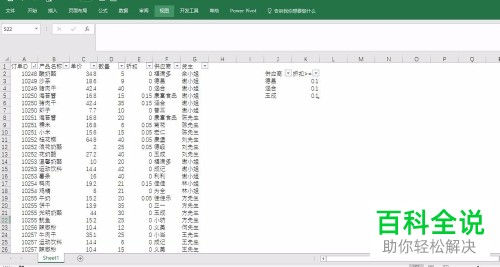
1. 第一步,打开电脑中的excel文档,进入文档主页后,将需要用到的筛选条件写在空白的单元格中。
-
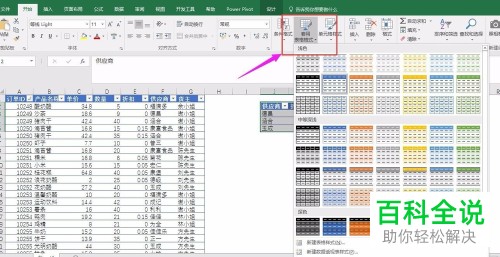
2. 第二步,对源数据区域和筛选条件区域进行表格样式的套用,表格样式可根据自己的喜好来选择,选择完成后将根据点击的先后顺序来命名两个数据区域,源数据区域为表1,筛选条件区域为表2。
-
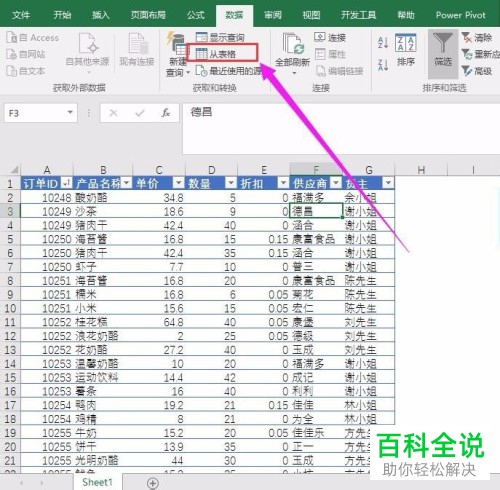
3. 第三步,我们需要使用Power Query,在2013版本需要先下载安装插件,而在2016及以上版本可直接使用。将鼠标置于源数据区域,然后点击菜单栏中的数据选项,再点击下方工具栏中的从表格按钮。
-
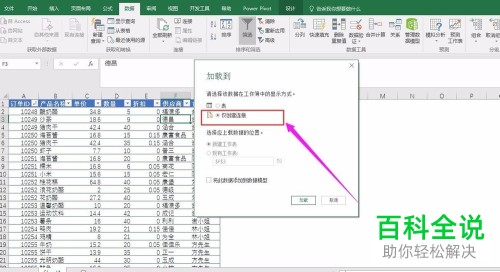
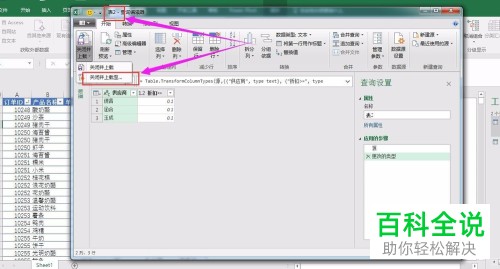
4. 第四步,在弹出的查询编辑器窗口中,点击选择关闭并上载至选项,然后在加载到分类中点击选择仅创建链接。
-
5.第五步,使用相同的方法,为筛选条件区域创建一个链接。
-
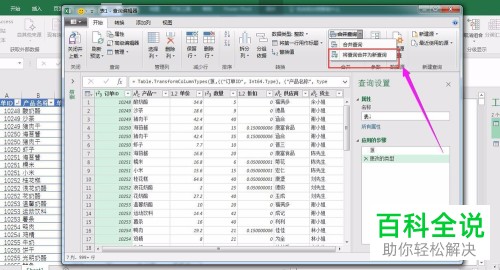
6. 第六步,返回编辑器查询页面,先点击开始按钮,然后点击查询合并(下拉)按钮,再点击将查询合并为新查询。
-
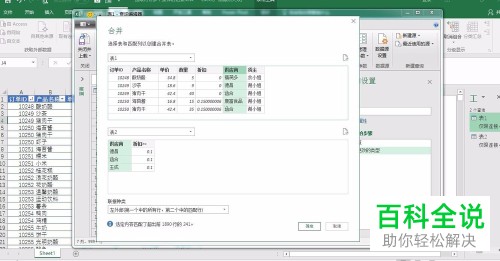
7. 第七步,来到合并窗口中,选中两个表后,再分别选择供应商。
-
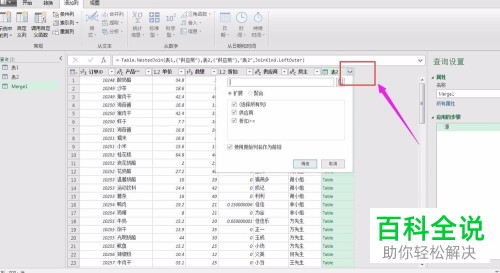
8. 第八步,扩展查询结果,需要先点击表2右侧的扩展图标,然后点击选中所有列,再点击确定按钮。
-
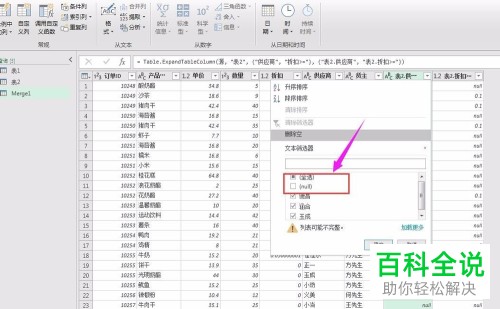
9. 第九步,筛选表2中的供应商列,将其中的null值去除。
-
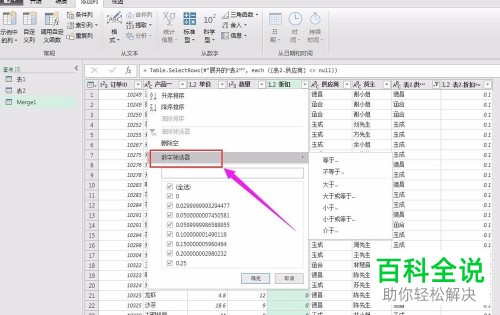
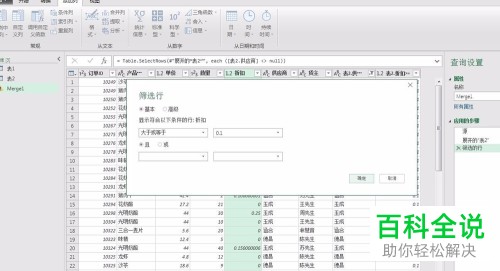
10. 第十步,点击产品折扣列中的数字筛选器,然后将条件设置为大于等于0.1。
-
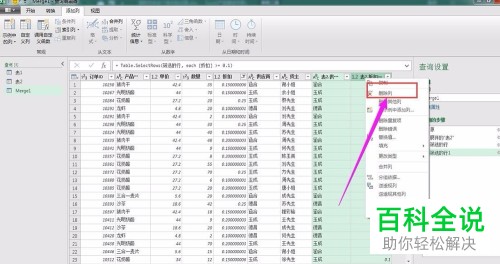
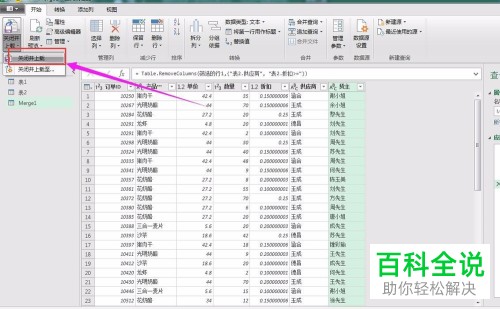
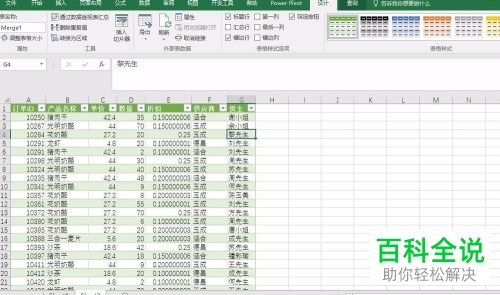
11. 第十一步,将刚刚扩展出的数据删除,然后对查询表也进行同样的操作。
-
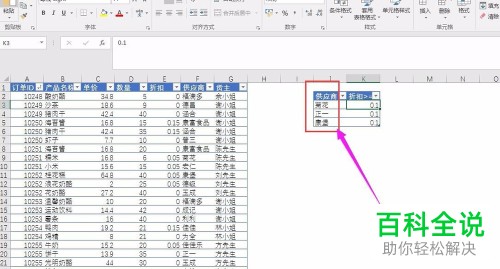
12. 第十二步,选中筛选条件中的供应商名称,并对其进行修改。
-
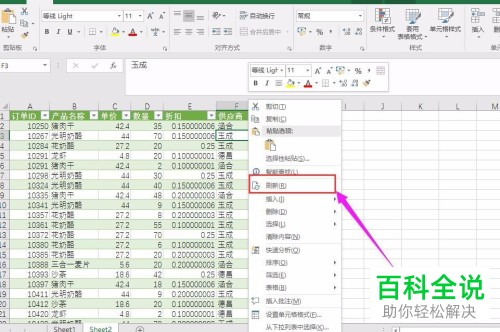
13. 第十三步,将上载的查询表打开,然后右键点击表格区域,再点击弹出菜单中的刷新选项即可。
-
以上就是小编为大家带来的电脑excel文档内动态提取多条件的筛选记录的方法。


