今天给大家介绍一下PS2019软件在使用时出现卡顿怎么优化的具体操作步骤。
-
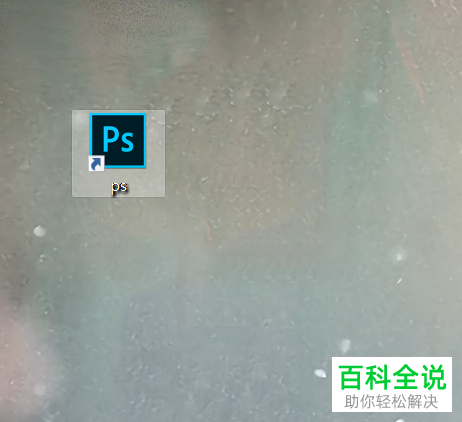
1. 打开电脑,进入桌面,找到PS软件,双击打开。
-
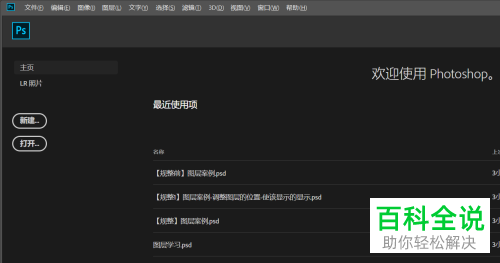
2. 如图,进入到软件的主页面。
-
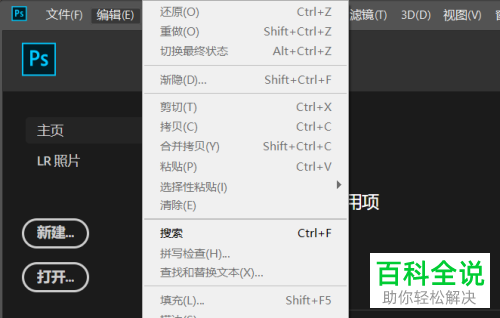
3. 点击主页面上方的“编辑”选项。
-
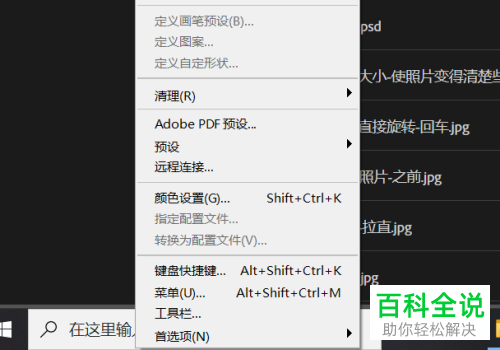
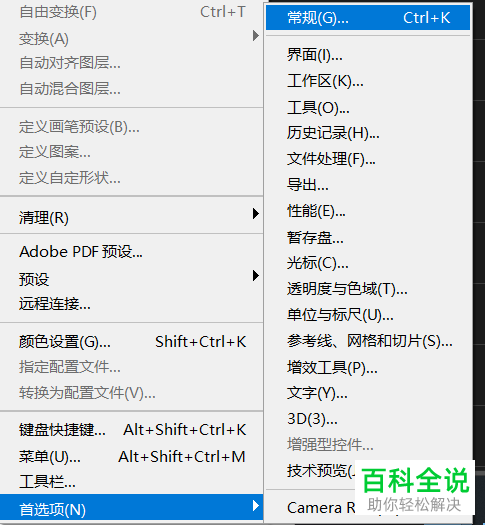
4. 在打开的菜单中,选择“首选项”点击。
-
5. 在打开的首选项子菜单中,点击“常规”选项。
-
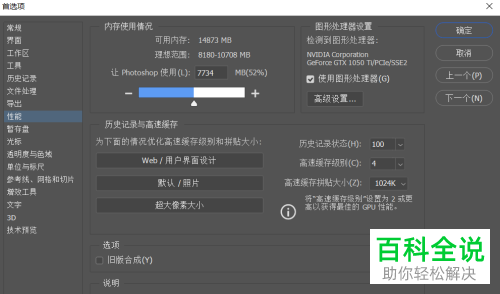
6. 如图,在弹出的窗口中,点击左侧的“性能”选项。
-
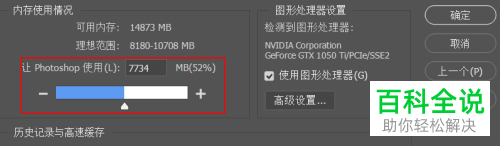
7. 在打开的页面,找到“内存使用情况”选项,在让Photoshop使用栏,适当将内存使用大小调大一些,最后点击确定即可解决。
-
以上就是PS2019软件在使用时出现卡顿怎么优化的具体操作步骤。



