
如何在2019版WPS中隐藏表格外的所有空白单元格?
相信很多小伙伴在日常办公中都会用到WPS,在其中如何才能隐藏表格外的所有空白单元格呢?方法很简单,下面小编就来为大家介绍。
具体如下:
-
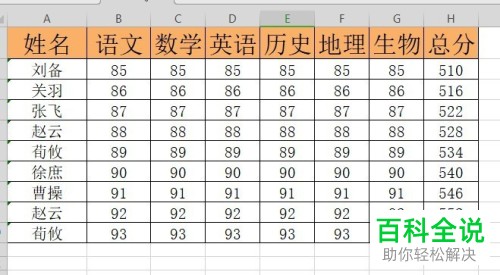
1. 首先,在WPS中打开我们要进行操作的表格。
-
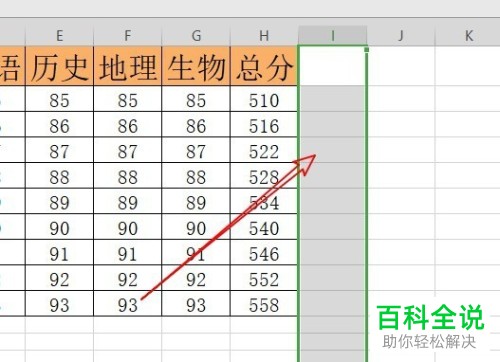
2. 将表格最右侧的第一个空白列选中后,同时按下“Ctrl”+“Shift”+“→”键。
-
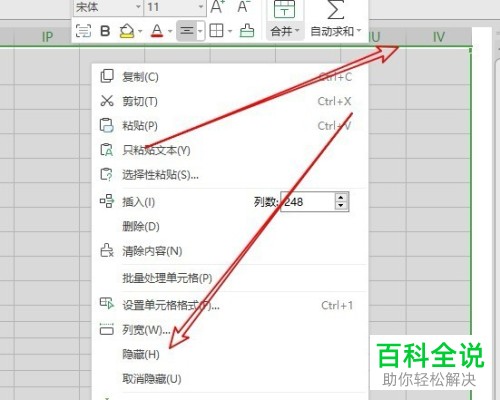
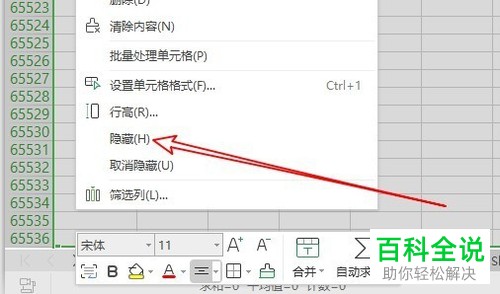
3. 右键选中的单元格,在弹出菜单中点击“隐藏”。
-
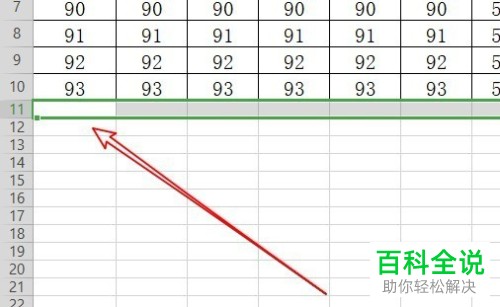
4. 接着,将表格最下方的第一个空白行选中后,同时按下“Ctrl”+“Shift”+“↓”键。
-
5. 右键选中的单元格,在弹出菜单中点击“隐藏”。
-
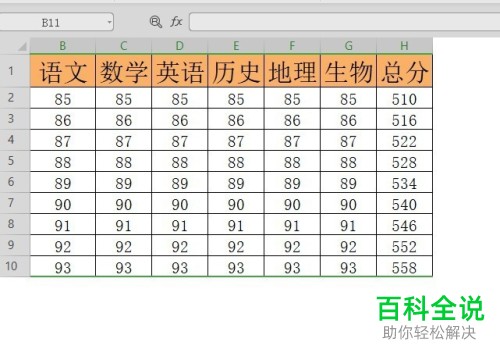
6. 之后表格外的所有空白单元格就都会被隐藏了,如下图所示:
-
以上就是小编为大家介绍的在2019版WPS中隐藏表格外的所有空白单元格的方法,希望能帮到你~


