> 文章列表 > PPT怎么通过图形合并获得新图形?

PPT怎么通过图形合并获得新图形?

ppt中可以通过图形合并获得新的图形,该怎么合并图形呢?下面我们就来看看详细的教程。

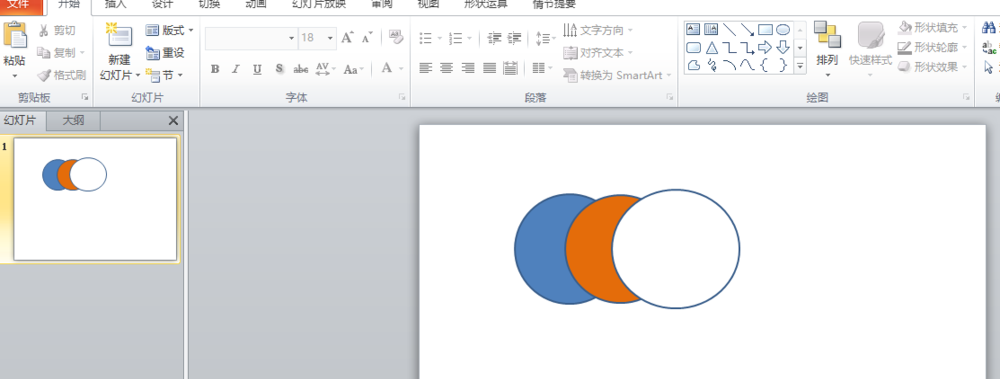
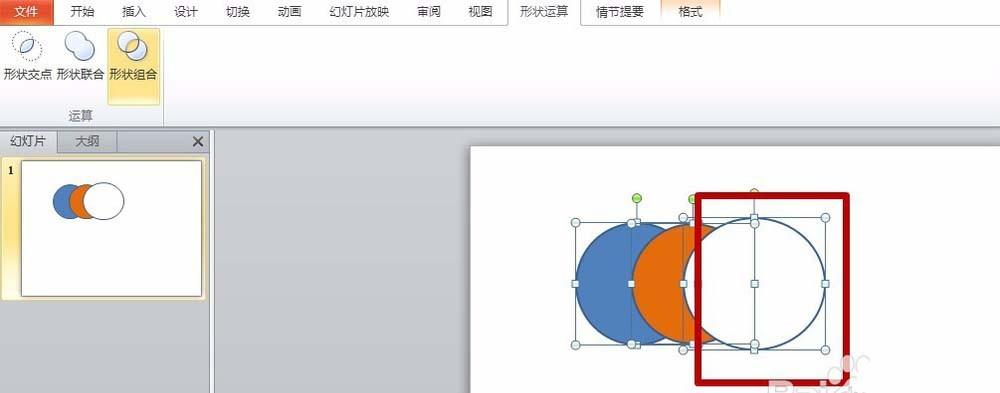
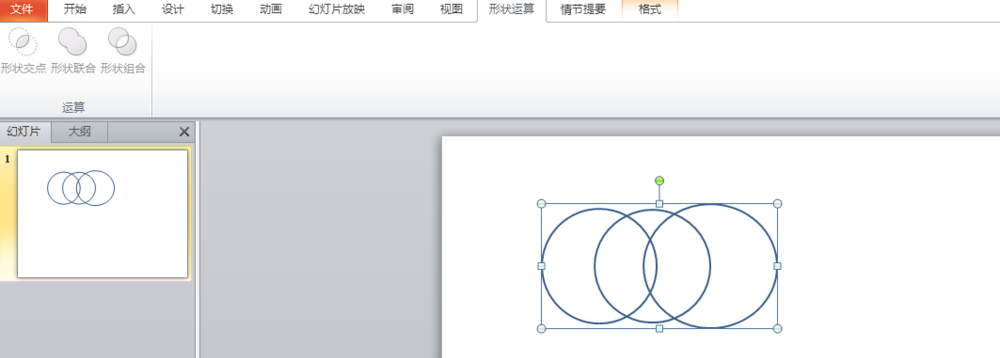
1、绘制需要编辑的图形

PPT怎么通过图形合并获得新图形?

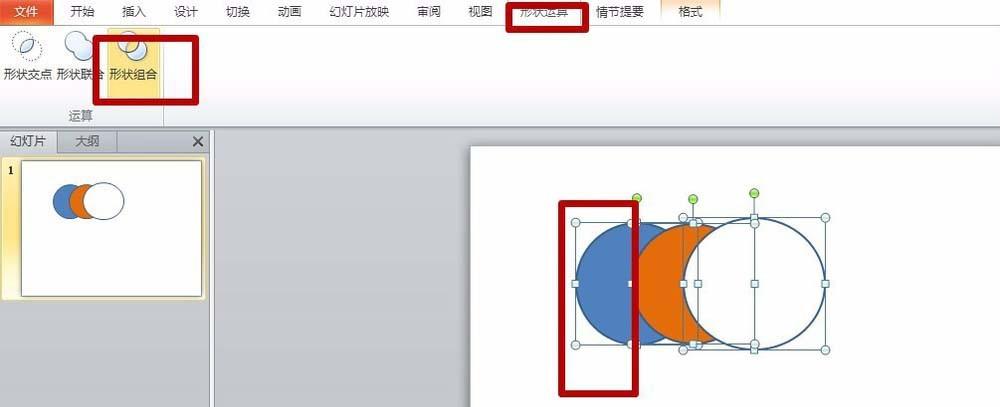
2、如图所示 选择最左边的图形

PPT怎么通过图形合并获得新图形?

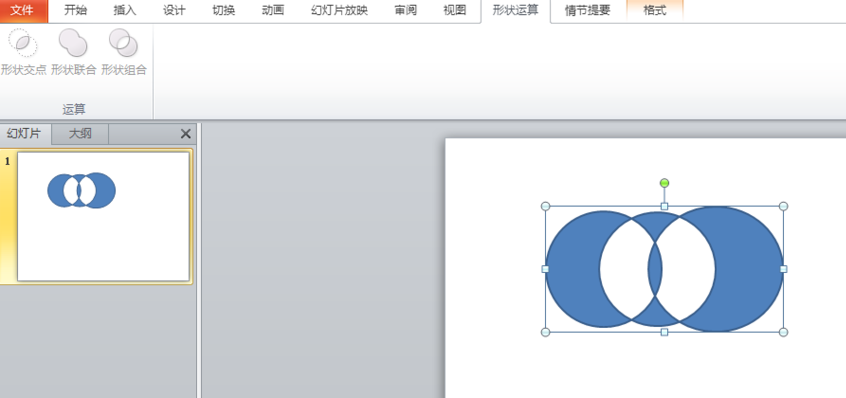
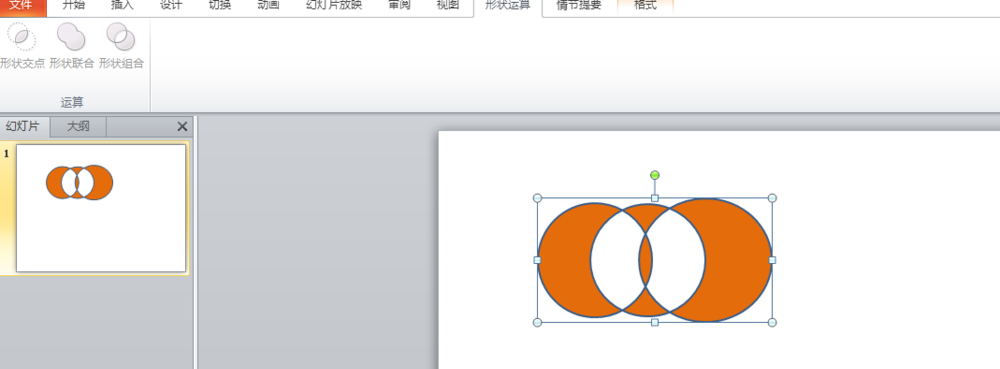
3、形状组合过的效果图

PPT怎么通过图形合并获得新图形?

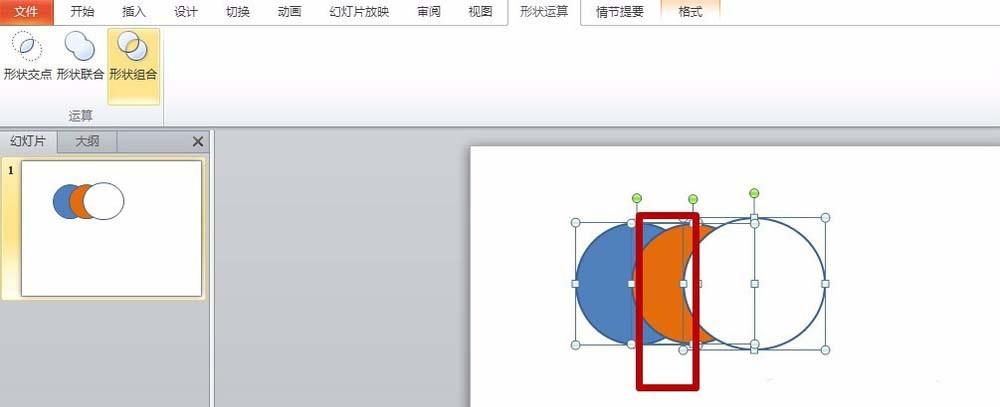
4、选择中间

PPT怎么通过图形合并获得新图形?

PPT怎么通过图形合并获得新图形?

5、最右边图,因为形状组合跟顺序有关,所以选择不同位置会有不同效果

PPT怎么通过图形合并获得新图形?

PPT怎么通过图形合并获得新图形?

以上就是ppt合并图形的教程,希望大家喜欢,请继续关注我们。