
如何在QQ音乐中将歌曲设置为手机铃声
有的小伙伴在使用QQ音乐听歌时,想要把一首好听的歌设置为手机铃声,但是却不知道如何设置,那么小编就来为大家介绍一下吧。
具体如下:
-
1. 第一步,点击并打开QQ音乐软件,接着点击页面顶部的搜索框,输入想要设置为手机铃声的歌曲,小编这里就以半壶纱为例。

-
2. 第二步,在搜索页面中,点击搜索选项, 我们就可以看到如下图所示的搜索结果页面。

-
3. 第三步,点击想要设置为手机铃声的歌曲右边竖着的三个点。

-
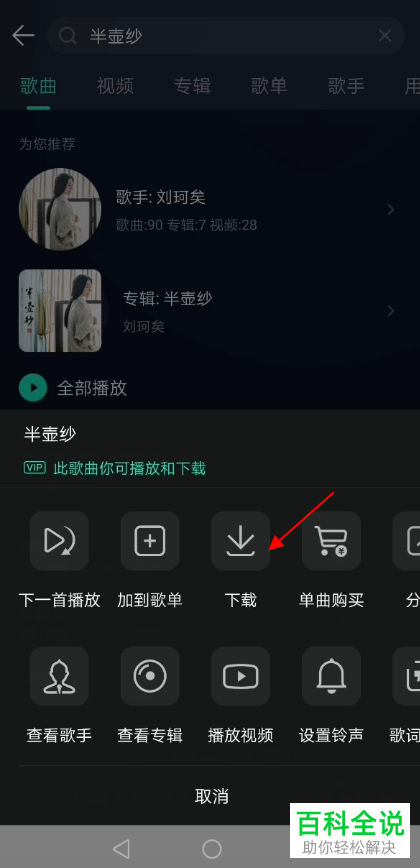
4. 第四步,来到下图所示的功能页面后,点击箭头所指的下载选项。
-
5. 第五步,在下图所示的弹出窗口中,点击选择想要下载的品质,小编这里就以标准品质为例。

-
6. 第六步,我们可以看到如下图所示的已加入下载列表窗口。

-
7. 第七步,完成下载后,再次来到QQ音乐主页面,点击箭头所指的本地选项。

-
8. 第八步,在下图所示的本地页面中,点击歌曲右边竖着的三个点的图标。

-
9. 第九步,我们可以看到如下图所示的弹出功能页面,点击箭头所指的设置铃声选项。

-
10. 第十步,来到修改系统设置界面后,开启允许修改系统设置右边的开关。

-
11. 第十一步,再次来到本地歌曲页面后,点击半壶纱功能界面中的设置铃声选项。

-
12. 第十二步,在下图所示的页面中,根据自己的要求,选择想要设置为铃声的歌词部分,接着点击箭头所指的设置为铃声选项。

-
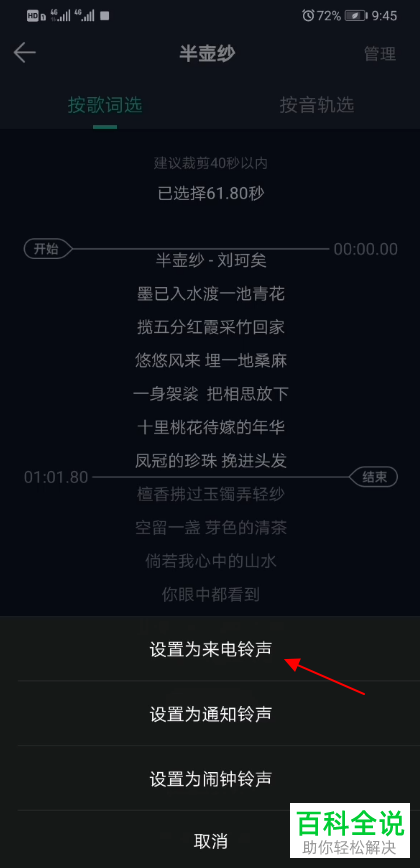
13. 第十三步,在下图所示的弹出窗口中,我们可以将该歌曲设置为来电铃声、通知铃声或者闹钟铃声,小编这里就以来电铃声为例。
-
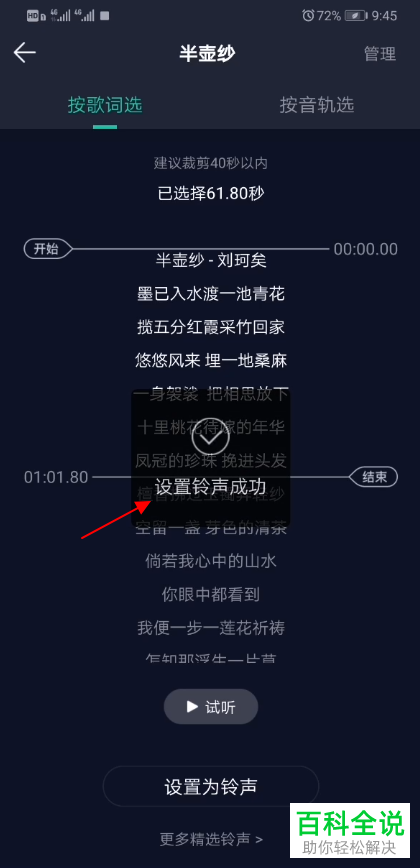
14. 第十四步,我们可以看到如下图所示的设置成功的提示框,说明成功在QQ音乐中将歌曲设置为手机铃声了。
-
以上就是如何在QQ音乐中将歌曲设置为手机铃声的方法。


