
电脑开机显示正在准备windows请不要关机怎么办
我们在更新完win10系统后,系统开机停留在“电脑显示正在准备windows请不要关机”,进不去系统,是什么原因呢?这时因为我们系统更新的补丁不适合当前的电脑,我们可以选择卸载补丁解决这个问题。
-
1. 长按电脑的电源键,将电脑强制关机,然后再次启动,进入win10自动修复模式。修复之后会弹出提示,【查看高级修复选项】,点击就会进入安全模式的启动向导页面。

-
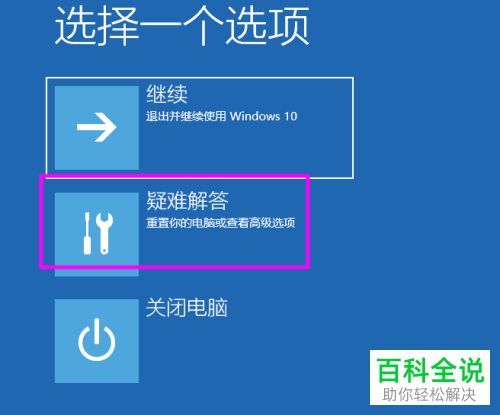
2. 如图,在打开的页面,点击【疑难解答】选项。
-
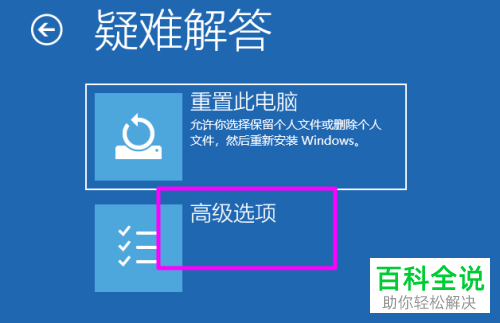
3. 接着选择【高级选项】,点击。
-
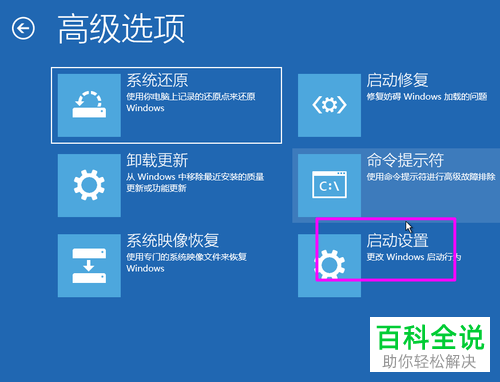
4. 然后点击右下方的【启动设置】。
-
5. 然后点击【重启】,等待电脑再次重启系统。

-
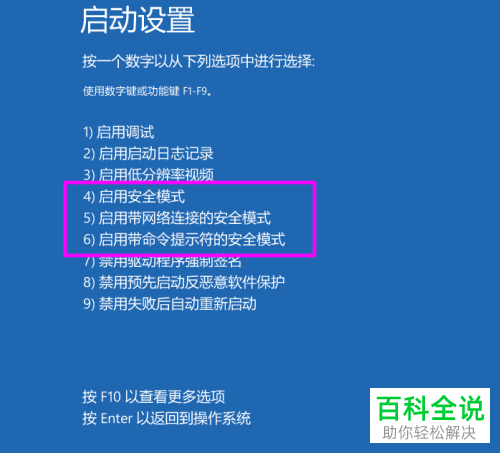
6. 重启之后,在打开的【启动设置】列表中,找到安全模式选项,一般按键盘上的数字4,进入安全模式。
-
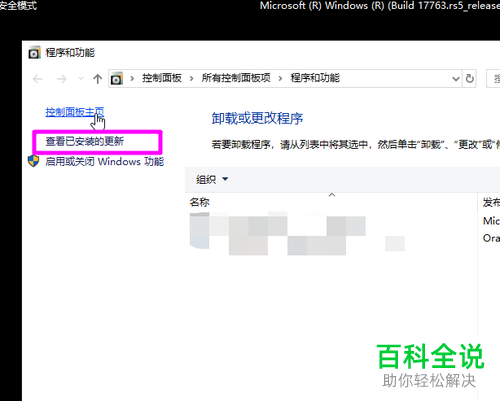
7. 在打开的安全模式页面,按键盘上的【WIN R】组合键,调出【运行】窗口,在窗口中输入appwiz.cpl,进入控制面板的程序和功能页面。

-
8. 在打开的页面,点击左上方的【查看已安装的更新】选项。
-
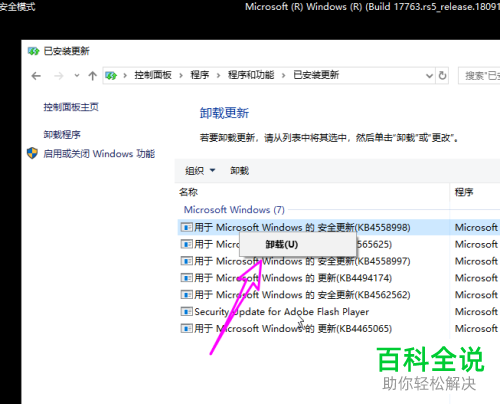
9. 在打开的列表中,找到刚才更新的补丁程序,右键,选择卸载即可解决。
-
以上就是电脑开机显示正在准备windows请不要关机的具体解决方法。


