> 文章列表 > 怎么给Blend软件设置浮动工具窗口始终停留在主窗口的顶部

怎么给Blend软件设置浮动工具窗口始终停留在主窗口的顶部

今天给大家介绍一下怎么给Blend软件设置浮动工具窗口始终停留在主窗口的顶部的具体操作步骤。

  1. 1. 首先打开电脑,找到桌面上的Blend for visual studio 2019软件,双击打开。

    怎么给Blend软件设置浮动工具窗口始终停留在主窗口的顶部

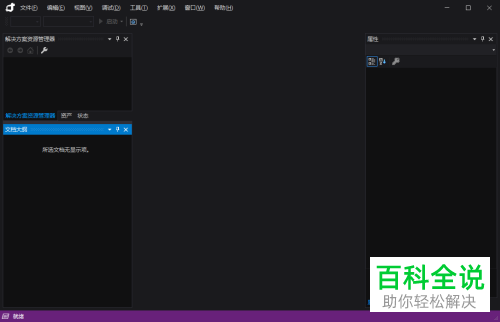
  2. 2. 如图,我们就打开了软件的主页面。

    怎么给Blend软件设置浮动工具窗口始终停留在主窗口的顶部

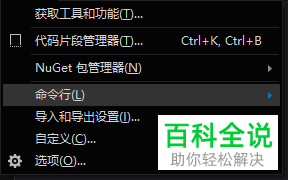
  3. 3. 点击页面上方的工具菜单。

    怎么给Blend软件设置浮动工具窗口始终停留在主窗口的顶部

  4. 4. 在打开的菜单中,选择下方的选项,点击。

    怎么给Blend软件设置浮动工具窗口始终停留在主窗口的顶部

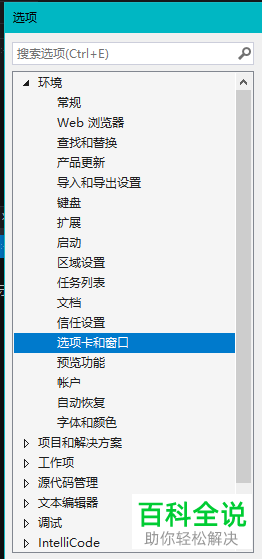
  5. 5. 在弹出的选项窗口中,点击环境展开,找到选项卡和窗口选项,点击

    怎么给Blend软件设置浮动工具窗口始终停留在主窗口的顶部

  6. 6. 如图,我们就可以看到浮动工具窗口始终停留在主窗口的顶部的选项了,在前面打上勾。

    怎么给Blend软件设置浮动工具窗口始终停留在主窗口的顶部

  7. 7. 最后点击底部的确定按钮即可完成设置。

    怎么给Blend软件设置浮动工具窗口始终停留在主窗口的顶部

  8. 以上就是怎么给Blend软件设置浮动工具窗口始终停留在主窗口的顶部的具体操作步骤。