
如何对虚拟机的磁盘进行扩充
当我们在使用虚拟机的时候,它的磁盘其实是很容易被占满的。那么小编跟大家分享的是如何对虚拟机的磁盘进行扩充。
具体如下:
-
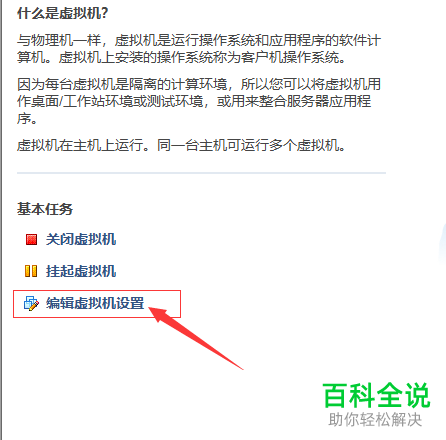
1.首先我们打开电脑中的vsphere管理界面,然后在界面中我们先选中虚拟机,再点击“编辑虚拟机设置”。
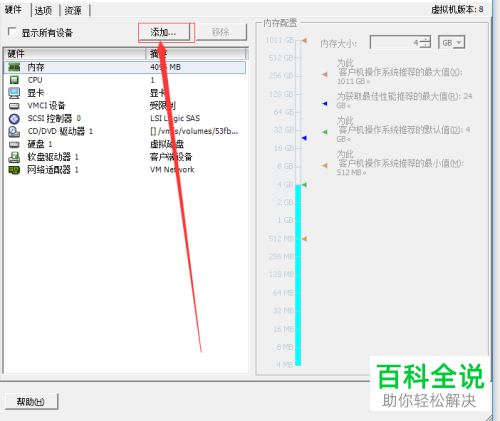
2.之后在左侧窗口中点击上方“添加”选项。
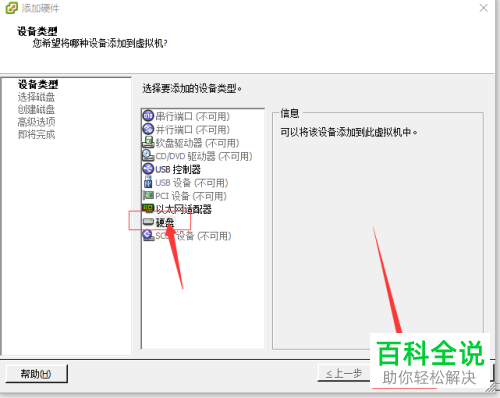
3.此时会出现一个窗口,我们点击右下方的下一步。
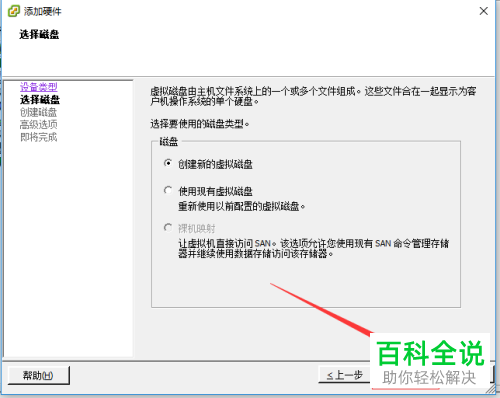
4. 然后我们将“创建新的虚拟磁盘”勾选起来,再点击下一步,
5.设置一下磁盘扩充的容量大小,再点击下方的下一步。
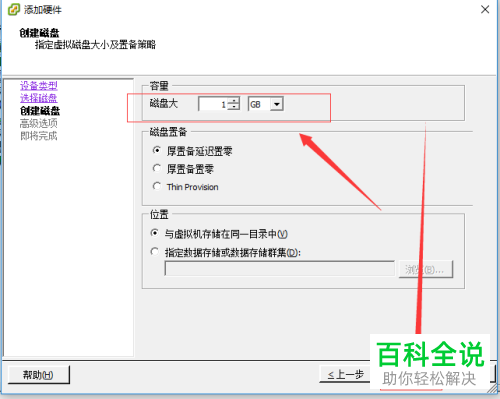
6.然后我们再点击一下底部的下一步。
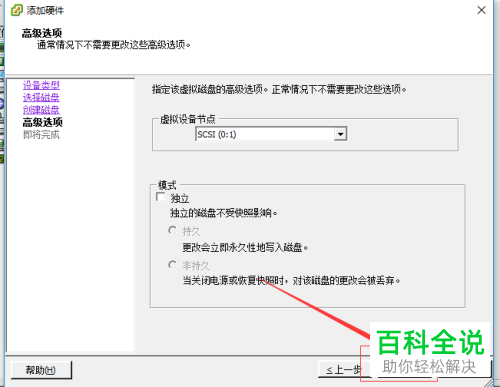
7.查看一下配置的信息,如果没有问题的话,那么就点击底部的“完成”。
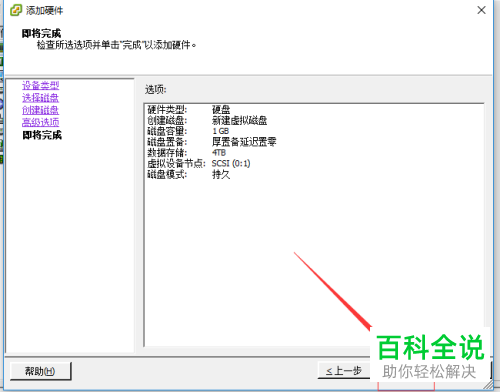
8. 之后我们在桌面中找到“计算机”,右键,在打开的窗口中我们点击管理选项。
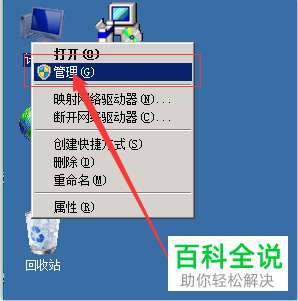
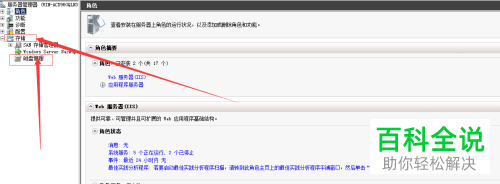
9. 然后在打开的窗口中我们点击左侧栏中的存储-磁盘管理。
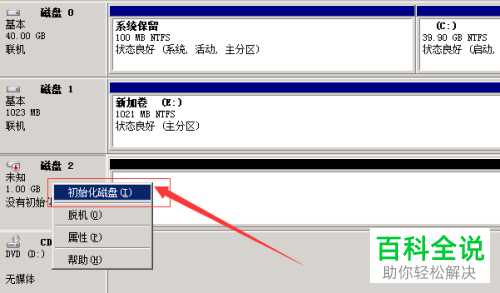
10.然后我们找到新添加的磁盘,右键,在打开的窗口中我们点击“初始化磁盘”。
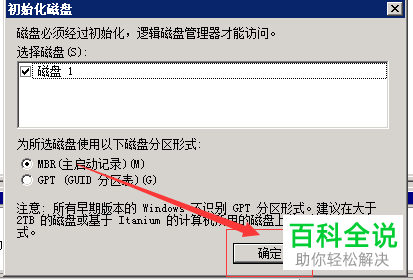
11.然后在打开的“初始化磁盘”窗口中点击底部的确定。
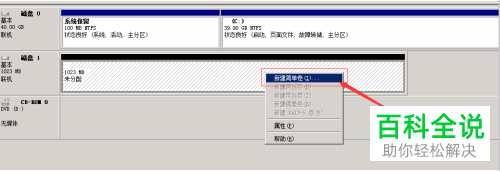
12.之后我们再次右键该磁盘,在窗口中点击:新建简单卷。
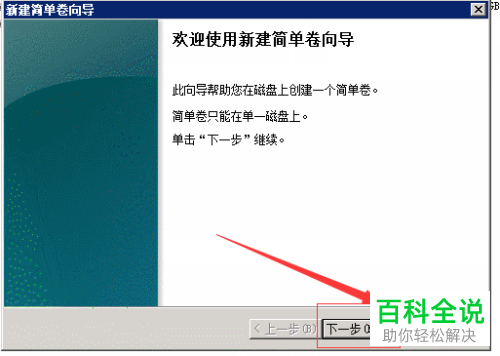
13. 此时会出现一个弹窗,我们点击下一步。
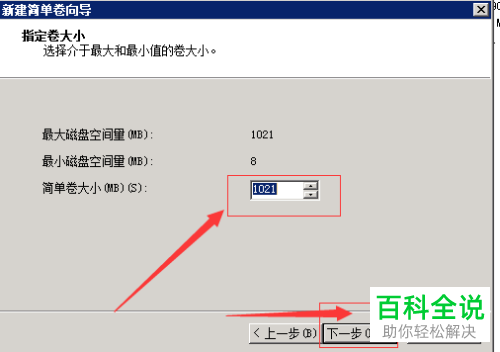
14. 我们对简单卷大小进行更改,设置完成之后点击下一步。
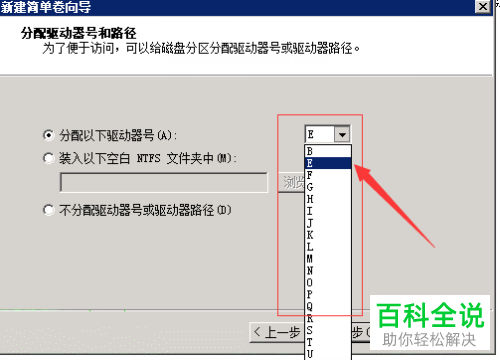
15.然后再对驱动号进行设置,之后点击下一步。
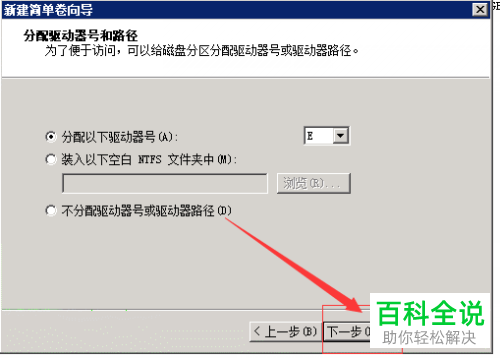
16. 在窗口中我们点击右下方“下一步”。
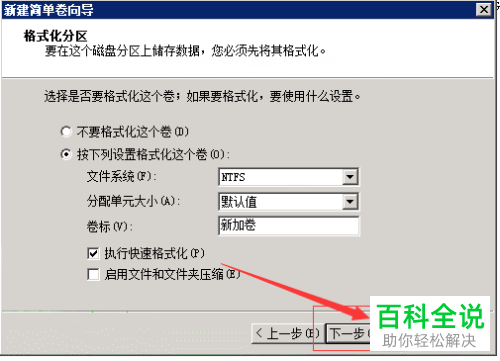
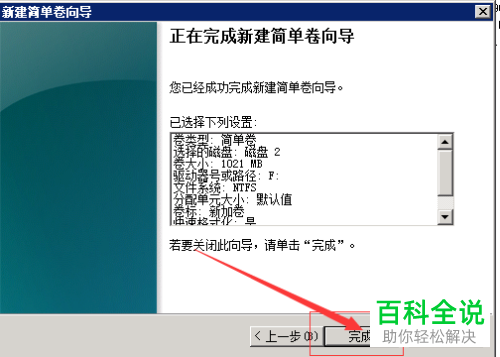
17. 然后我们点击“完成”选项即可。
18.然后我们即可看到刚才新建的磁盘变成了深蓝色的了。
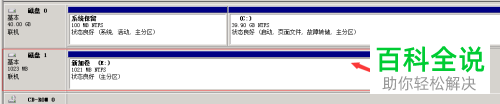
19.我们打开“计算机”,即可查看确认。

以上就是对虚拟机的磁盘进行扩充的方法。


