相信很多小伙伴都有在使用CAD软件,在其中如何才能计算并标注圆的半径呢?方法很简单,下面小编就来为大家介绍。
具体如下:
-
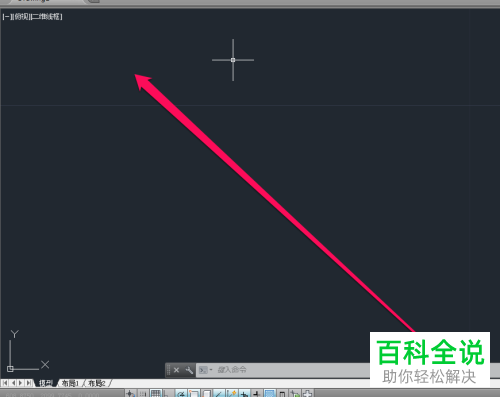
1. 首先,打开电脑上的CAD软件。
-
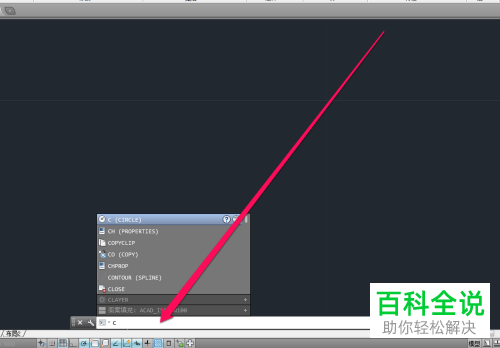
2. 进入后,在下图箭头所指处输入“C”。
-
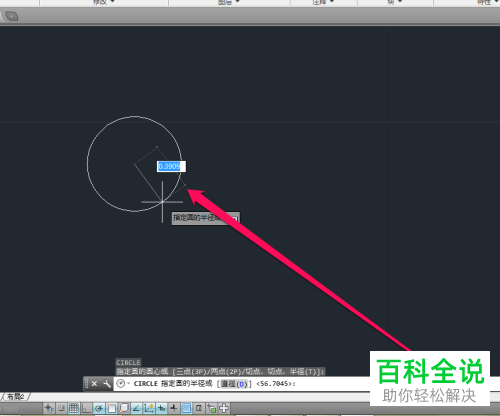
3. 输入后,按下回车键,然后选择我们要绘制圆的位置。
-
-
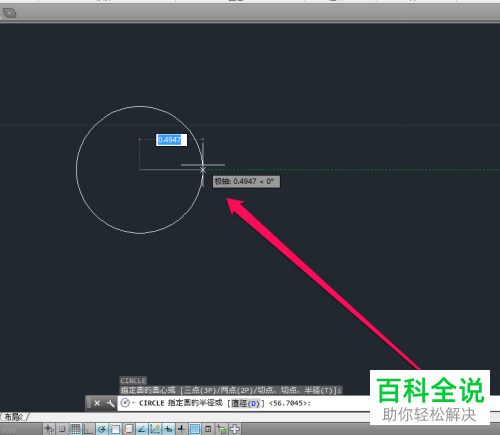
4. 接着,使用鼠标拖动绘制出圆形。
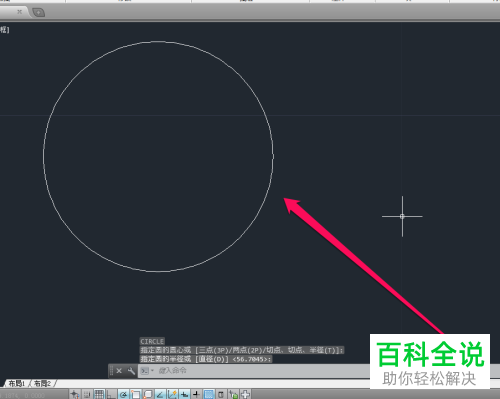
-
5. 绘制完成后,在下图箭头所指处输入“DRA”,然后按下回车键,选择命令对象。
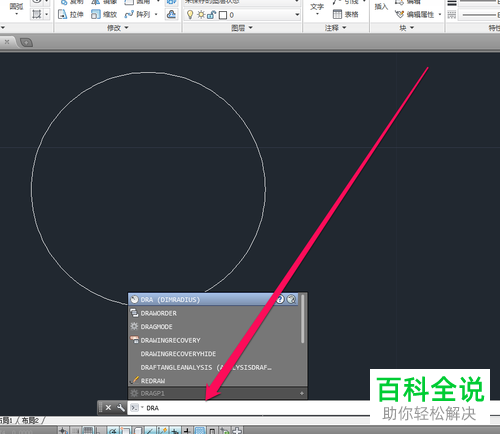
-
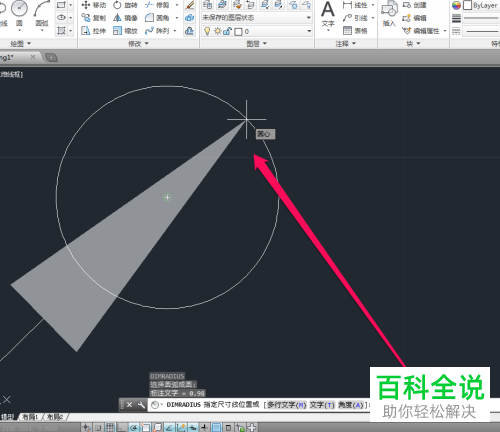
-
6. 最后,找到圆心,半径就会被计算并标注出来了。
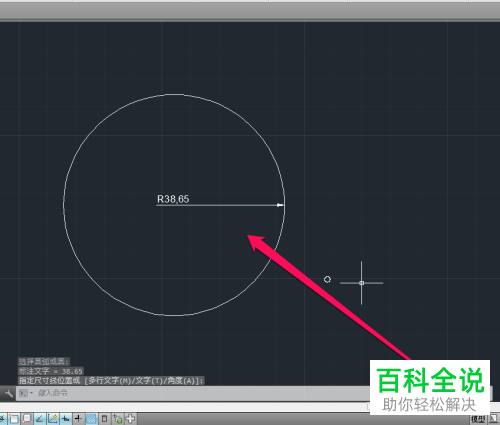
-
以上就是小编为大家介绍的在CAD软件中计算并标注圆的半径的方法,希望能帮到你~



