
word中表格被取消边框后残留的虚线应如何去除
在使用word处理文档的时候,如果取消了表格的边框之后,仍有虚线存在的话,应如何将这些虚线也删除呢?接下来就由小编来告诉大家。
具体如下:
-
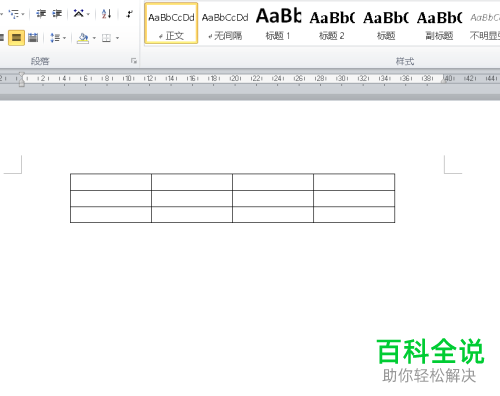
1. 第一步,打开一个word文档,然后插入一个表格,如下图所示。
-
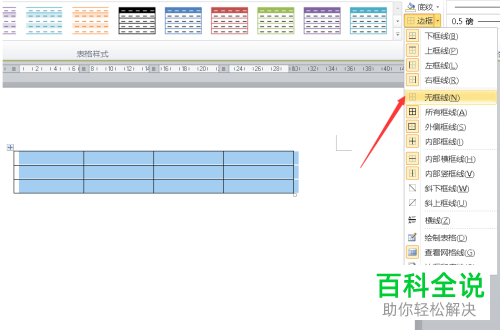
2. 第二步,选中表格,然后将表格设置为无边框。
-
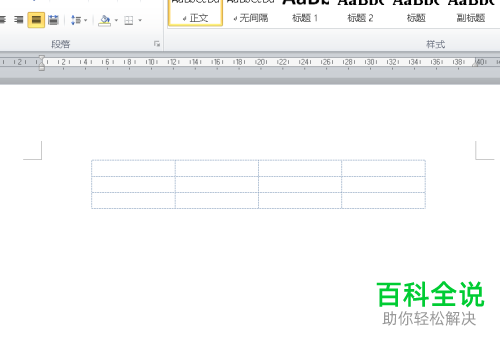
3. 第三步,如下图所示,将表格设置为无边框后,仍会有虚线。
-
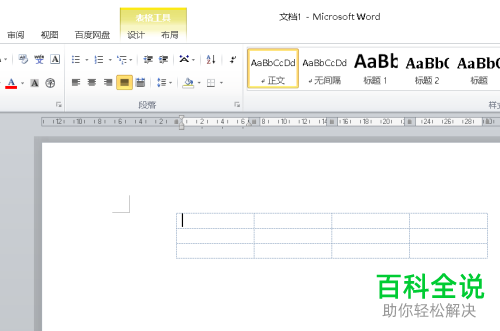
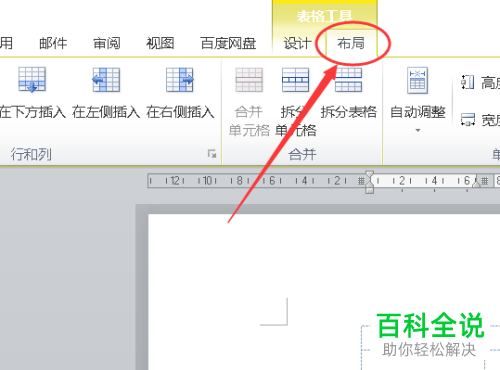
4. 第四步,将光标移动至表格中,在上方会出现表格工具。
-
5. 第五步,点击表格工具下的布局选项。
-
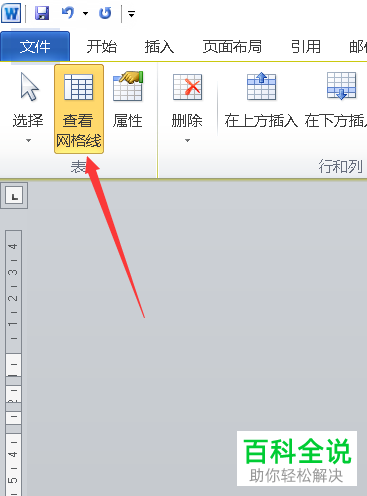
6. 第六步,在布局设置工具栏中,可以看到查看网格线为选中状态。
-
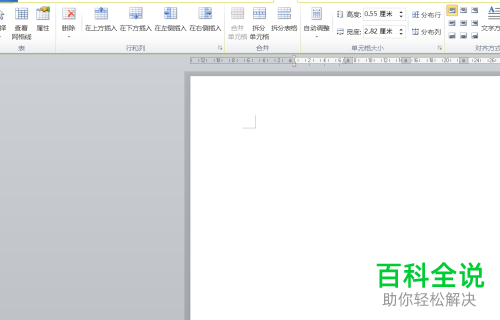
7. 第七步,点击该选项,关闭查看网格线功能后,就看不到表格虚线了。
-
以上就是小编为大家带来的word中取消表格边框删除残留的虚线的方法。


