
电脑Excel表格中数据透视图怎么制作
我们在使用excel表格办公的时候,有时候会需要使用到数据透视表。今天小编就告诉大家电脑Excel表格中数据透视图怎么制作。
具体如下:
-
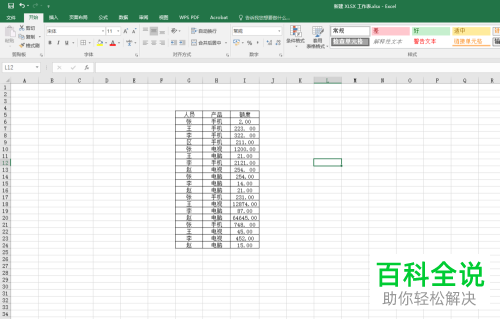
1. 小编这次用excel表格透视图来处理不同人的销售情况问题,
-
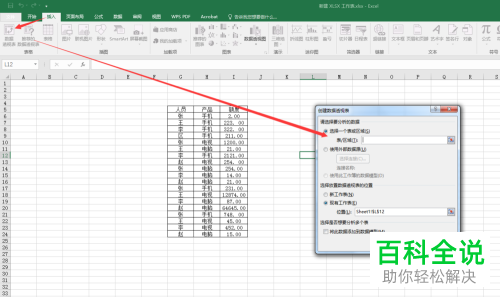
2. 我们打开电脑中的一份excel表格,在界面中点击上方功能栏中的“插入”选项,然后选择“数据透视图”。
-
3. 当我们使用了“数据透视图”功能之后在界面中会弹出Excel数据透视图设置选项窗口。

-
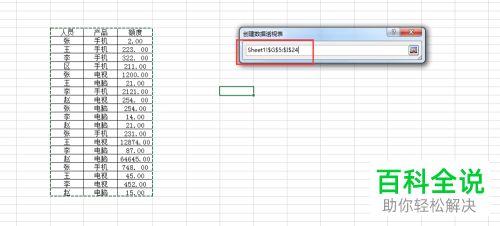
4. 框选我们需要使用的数据。
-
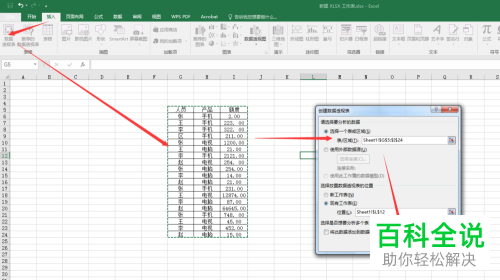
5. 之后我们还有设置一下透视图生成的所在位置。
-
6. 设置完成之后点击确定选项即可在界面中成功生成透视图了。

-
7.我们最好再勾选行字段,更改一下行标签和列标签,这样使得其跟数据透视表一样,

-
以上就是电脑Excel表格中数据透视图制作的 方法。


