
怎么将勾股定理的公式输入至电脑白板软件中
当我们在使用电脑的时候,可以使用电脑中的白板软件来进行一些教学,那么在白板软件内如何输入勾股定理的公式呢?接下来就由小编来告诉大家。
具体如下:
-
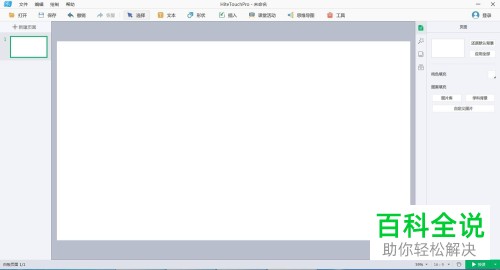
1. 第一步,打开电脑中的白板软件并进入主页。
-
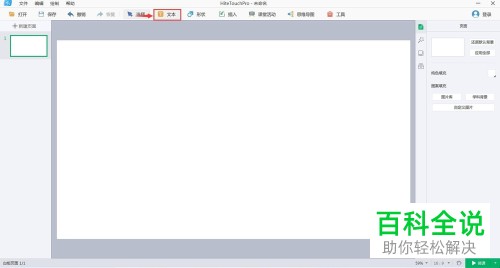
2. 第二步,进入软件主页后,点击上方工具栏中的文本图标。
-
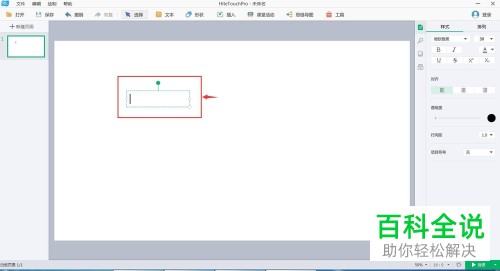
3. 第三步,点击文本后,在下方的白板内,拖动鼠标并绘制一个文本输入框。
-
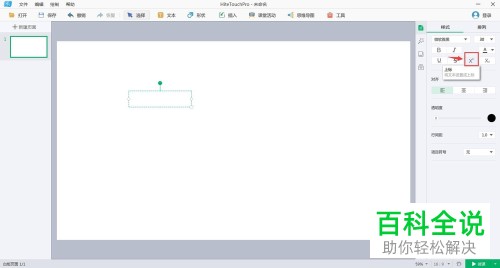
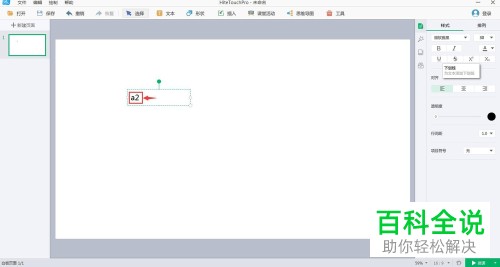
4.第四部,使用键盘在文本框中输入a2。
-
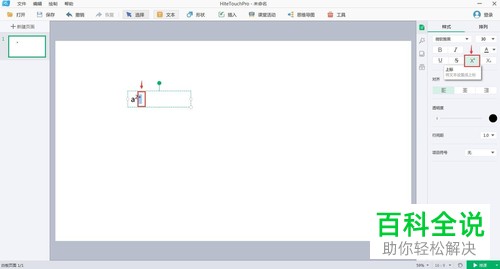
5. 第五步,输入完成后,点击选中2.
-
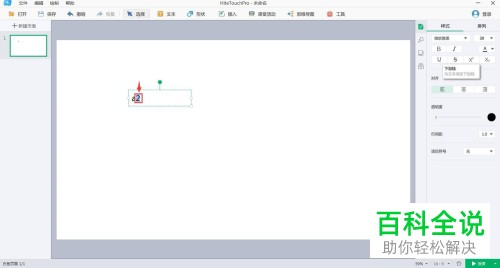
6.第六步,点击数字2的上标。
-
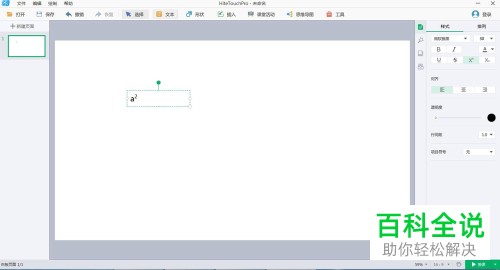
7. 第七步,点击上标后即可将2移动至上标,也就是平方符号。
-
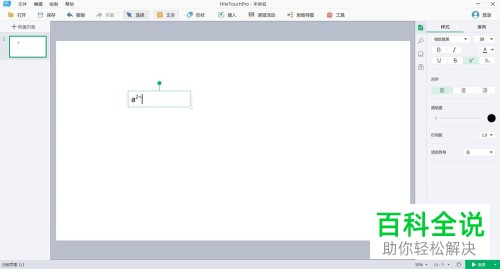
8.第八步,再输入符号+,可以看到+也在上标中。
-
9.第九步,选中+符号后,点击下标,即可将i去设置为正常的底数形式。
-
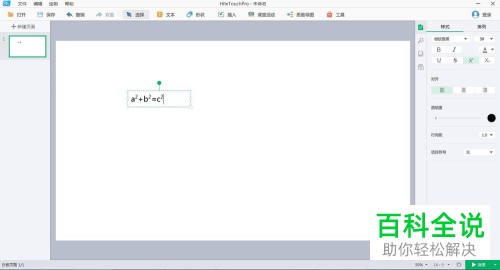
10. 最后只需要使用相同的方法来设置上标与下标,即可完成勾股定理公式的输入。
-
以上就是小编为大家带来的在电脑白板软件内输入勾股定理公式的方法。


