
电脑PS里图片的宽高像素和分辨率如何设置
我们在PS里修改证件照的时候,往往需要对照片的宽高像素和分辨率进行调整,具体是怎样操作的呢?假设我们需要的照片宽高为130x160,分辨率为350dpi。具体操作步骤如下:
-
1.
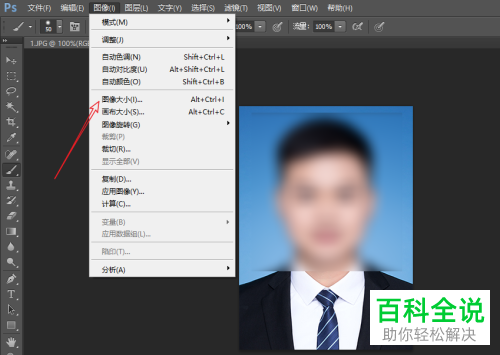
打开电脑里的PS,并打开需要设置的照片,选择图像,然后选择图像大小
-
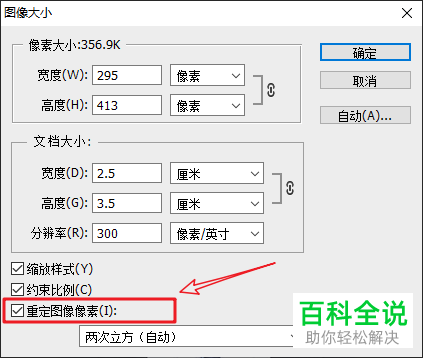
2. 接着在弹出的窗口下,设置照片分辨率,这里需要把下方的重定图像像素前面方框的勾取消掉
-
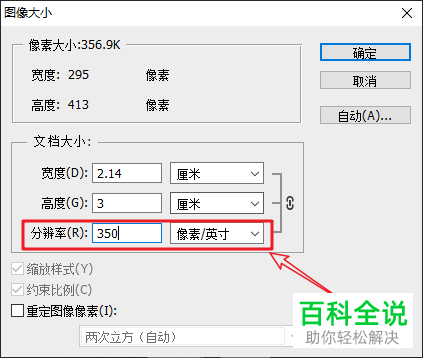
3. 接着在分辨率后面输入350,后面选择像素/英寸
-
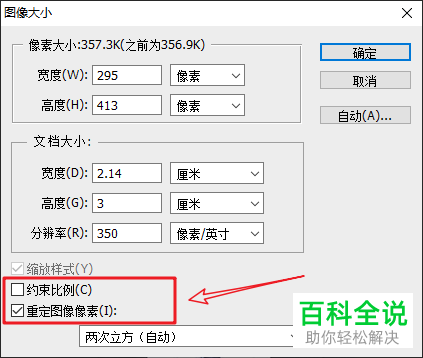
4. 修改分辨率之后,再把重定图像像素勾选,把约束比例取消勾选(因为照片要求宽高为130x160)
-
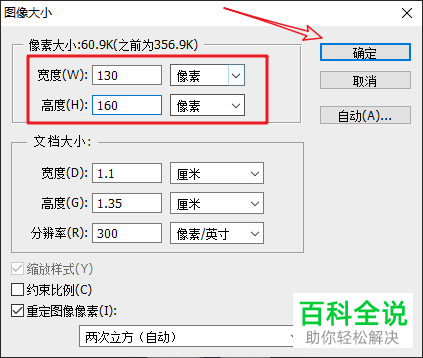
5. 接着在宽度和高度后面分别输入130、160,确定即可。
-
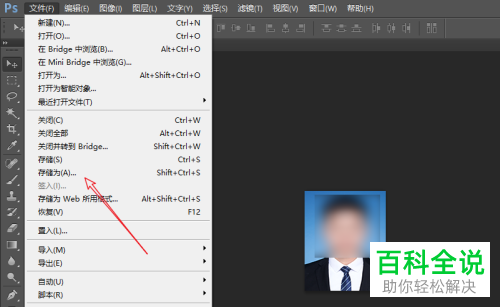
6. 最后一步,点击文件---另存为,保存到我们的电脑上就可以了。
-
以上就是电脑ps里图片的宽高像素和分辨率如何设置的具体操作步骤。


