我们在编辑表格的时候,想要给表格制作一些表头,该怎么插入表头斜线呢?今天就跟大家介绍一下怎么在WPS2019表格中制作表头斜线的具体操作步骤。
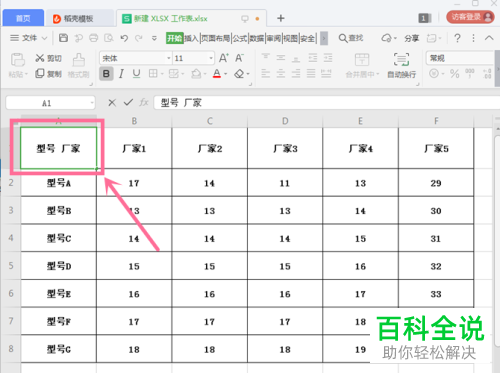
1. 首先打开电脑中想要编辑的Excel表格,如图,在左上角的单元格中,输入“型号”、“厂家”;
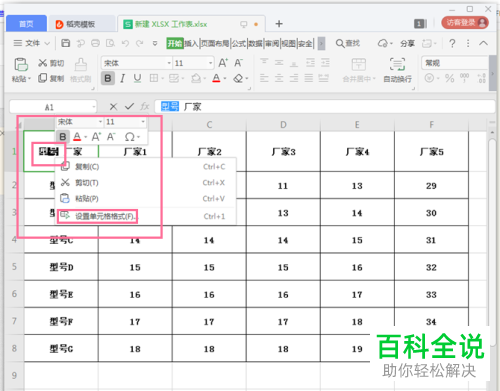
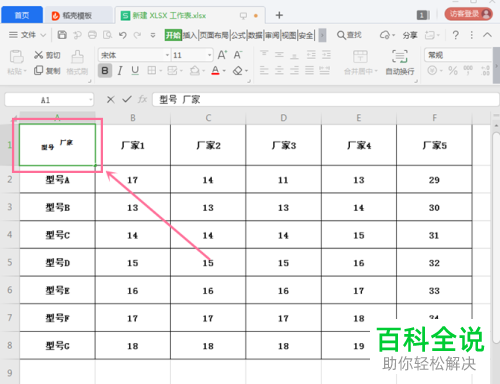
2. 然后分别将“型号”和“厂家”选中,右键,选择单元格格式,然后分别设置为下标、上标;
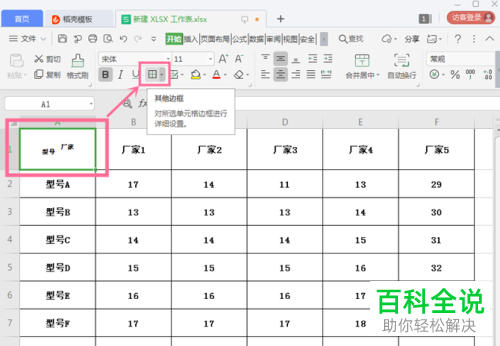
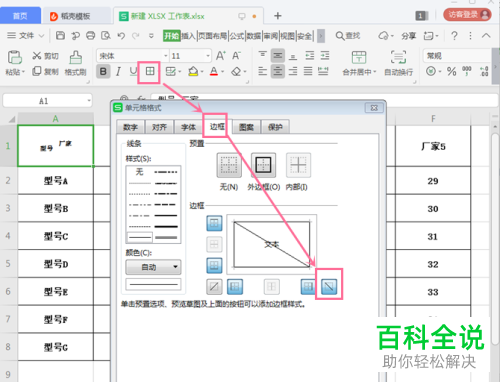
3. 接下来,将单元格选中,点击开始下的表格边框图标,在弹出的窗口中,选择并确定;
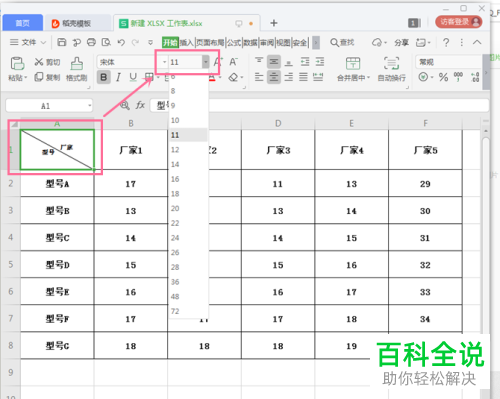
4. 如图,将单元格再次选中,对单元格中的字体大小,进行设置即可。