
电脑端WPS怎么将文本转化为表格
我们在使用电脑端WPS 的时候,如果有了一份文字内容,并不需要再新建一个表格然后将内容粘贴进去。今天小编就告诉大家电脑端WPS怎么将文转化为表格。
具体如下:
-
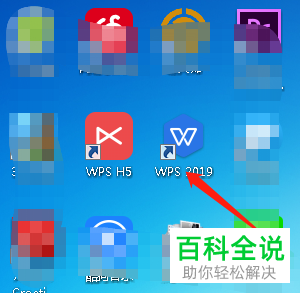
1. 首先我们打开电脑,然后在电脑中打开WPS 2019(如果没有的话,需要先下载)。
-
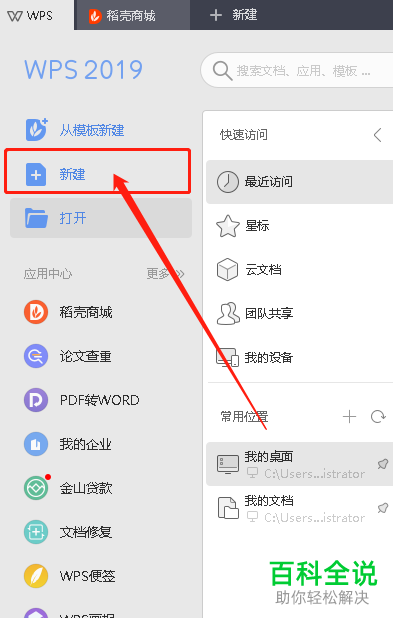
2.当进入之后,我们点击左侧一栏中的新建选项,
-
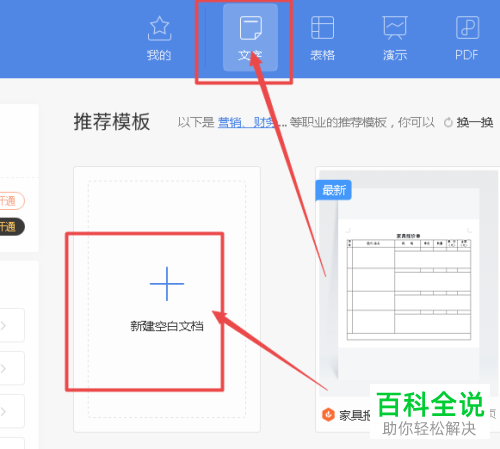
3. 然后点击上方功能栏中的文本选项,再点击下方的“新建空白文档”选项,
-
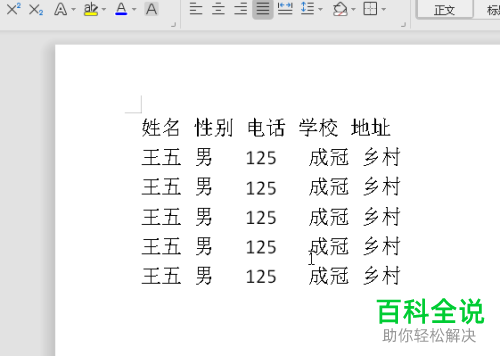
4. 我们在页面中输入文字内容。
-
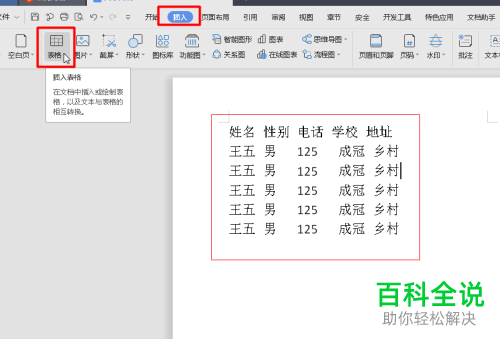
5. 我们将内容全部选中之后点击上方功能栏中的插入选项,再点击下方的表格选项。
-
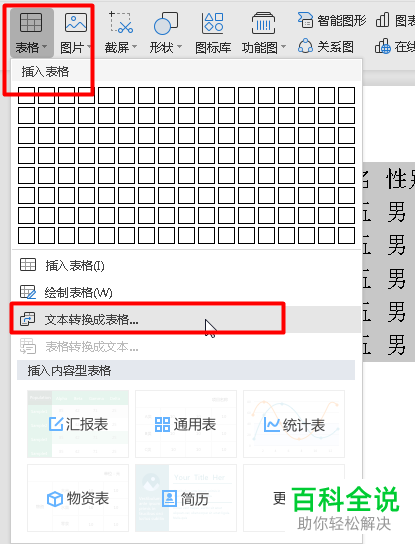
6. 在下拉的窗口中我们点击“文本转换成表格”这个选项,
-
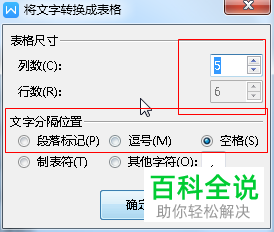
7. 此时会弹出一个小窗口,需要我们设置一下列数以及行数,然后在“文字分隔位置”栏选择空格,点击确定。
-
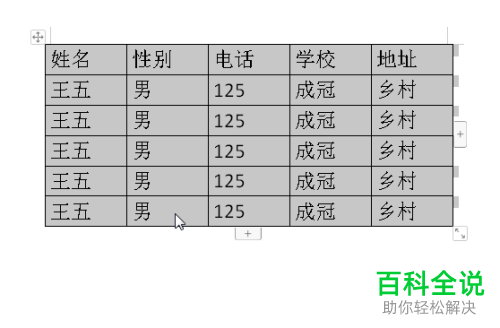
8. 回到主界面之后效果如图所示。
-
以上就是电脑端WP将文本转化为表格的方法。


