今天给大家介绍一下如何利用美图秀秀对图片尺寸进行批量修改的具体操作步骤。
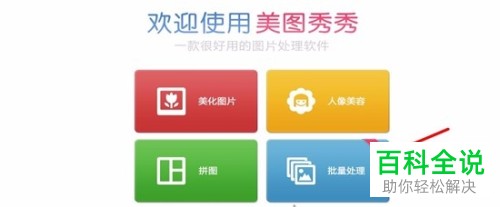
1. 首先打开电脑上的美图秀秀APP,进入主页面后,找到批量处理选项,打开
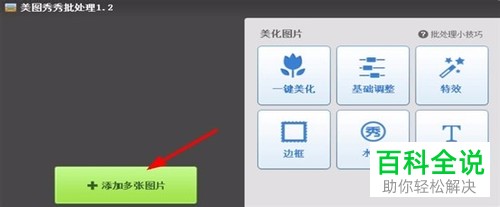
2. 在打开的页面左侧,点击添加多张图片
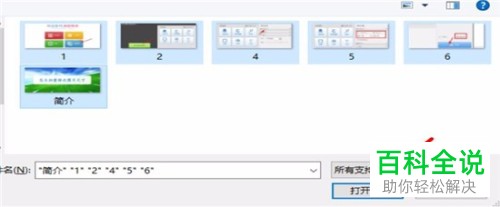
3. 然后在打开的窗口中,将想要处理的照片全部选中,然后点击窗口底部的打开
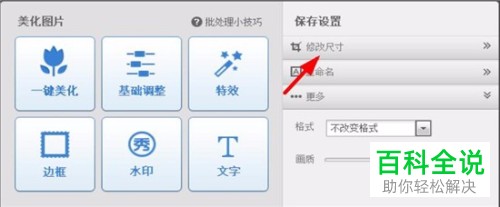
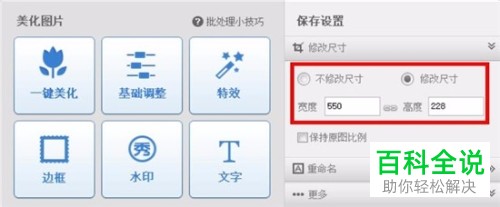
4. 接下来,在美图秀秀的页面右侧,点击修改尺寸选项
5. 如图,在下方设置图片的宽度和高度
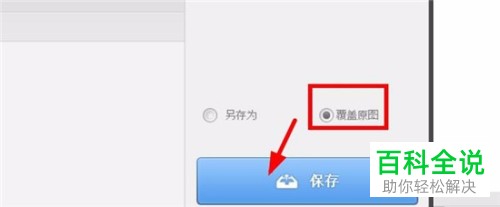
6. 然后在下方点选上覆盖原图选项,最后点击保存即可。
以上就是如何利用美图秀秀对图片尺寸进行批量修改的具体操作步骤。
 以上就是如何利用美图秀秀对图片尺寸进行批量修改的具体操作步骤。


