
如何将电脑端百度网盘中的文件彻底删除
今天给大家介绍一下如何将电脑端百度网盘中的文件彻底删除的具体操作步骤。
-
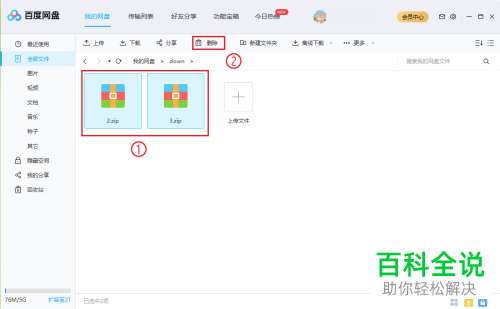
1. 首先打开电脑上的百度网盘,登录进入主页面后,选择想要删除的文件,点击上方的【删除】选项。
-
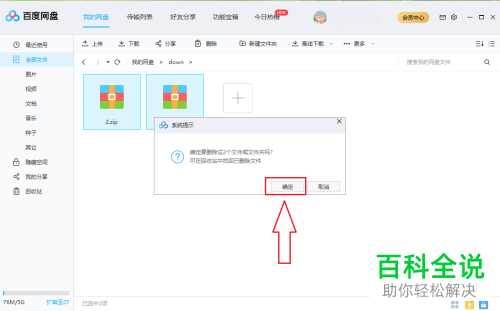
2. 如图,在弹出的窗口中,点击【确定】按钮进行删除。
-
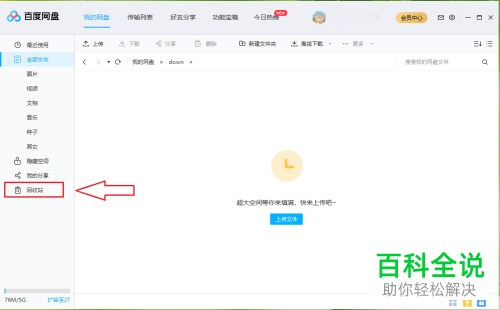
3. 接下来,点击左下方的【回收站】选项。
-
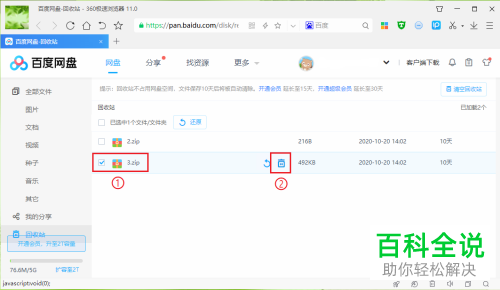
4. 然后在打开的页面,选择想要彻底删除的文件,勾选后,点击右侧的【删除】图标。
-
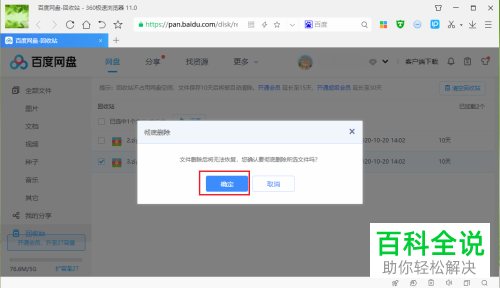
5. 在弹出的窗口中,点击【确定】按钮。
-
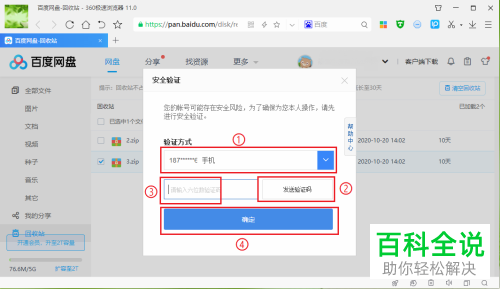
6. 然后会弹出安全验证的窗口,选择“手机号”的验证方式,点击【发送验证码】,将收到的验证码输入后,点击【确定】。
-
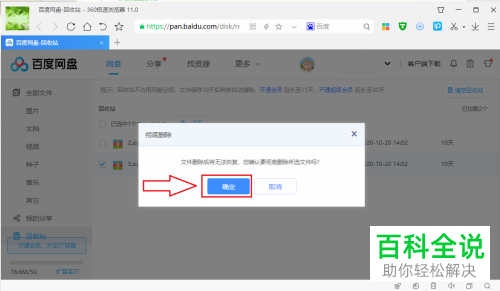
7. 最后,再次点击【确定】按钮即可完成操作。
-
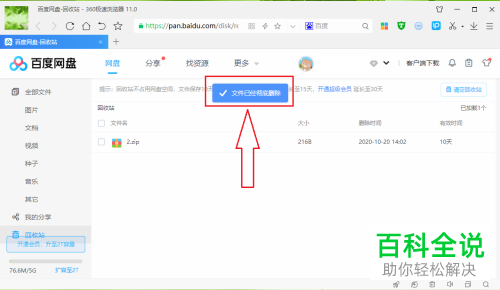
8. 如图,我们就将刚才的文件彻底删除了。
-
以上就是如何将电脑端百度网盘中的文件彻底删除的具体操作步骤。


