
如何在笔记本电脑中对关闭盖子时的接通电源进行设置
今天给大家介绍一下如何在笔记本电脑中对关闭盖子时的接通电源进行设置的具体操作步骤。
-
1. 首先打开电脑,进入桌面,点击左下角的“开始”图标,在打开的菜单中,选择左侧的齿轮图标,进入“设置”;

-
2.在打开的设置页面,选择“系统”选项;

-
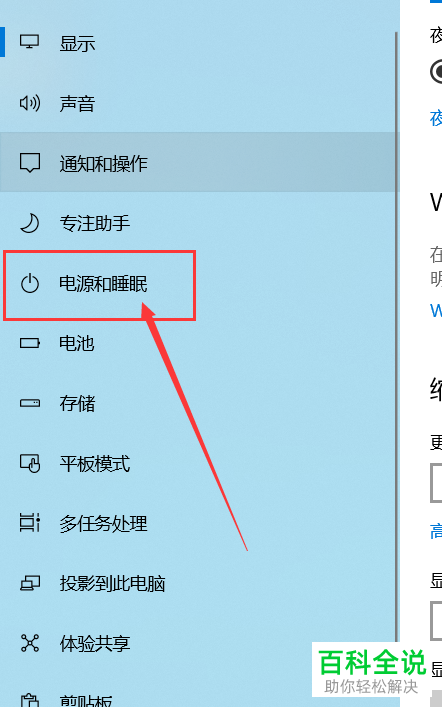
3. 在打开的系统设置页面,左侧点击“电源和睡眠”选项;
-
4. 在右侧页面,找到相关设置下的“其他电源设置”选项,点击;

-
5. 如图,在打开的页面,点击左侧的“计算机盖的功能”;

-
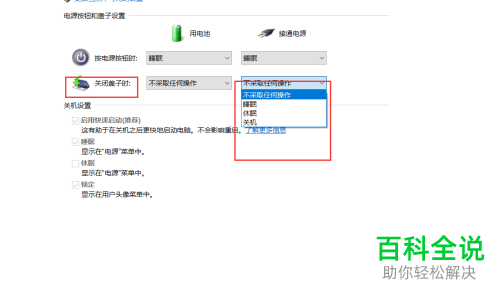
6.如图,在打开的页面,我们就可以看到关闭盖子时接通电源和用电池时的操作,点击在打开的菜单中,根据自己的需要进行选择;
-
7. 最后点击底部的保存修改即可。

-
以上就是如何在笔记本电脑中对关闭盖子时的接通电源进行设置的具体操作步骤。


