在我们使用苹果mac电脑的过程中,我们可以使用共享功能来共享电脑上的文件夹,接下来小编就教大家怎样将共享文件夹删除。
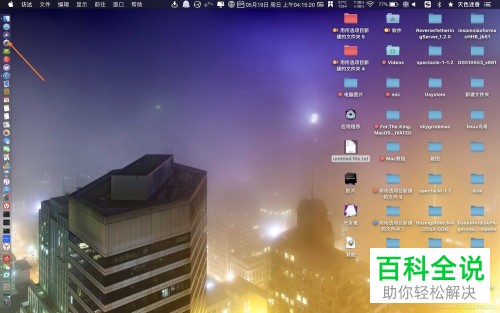
1.首先我们打开电脑进入到桌面,然后找到启动台程序点击打开。
进入到启动台界面之后,我们点击下方的设置图标。
2. 然后我们就会进入到系统偏好设置窗口,我们在下方找到文件共享点击打开。
接下来我们就会进入到共享界面,我们点击左侧菜单中的文件共享。
3. 然后我们就可以在右侧界面中找到想要删除的文件夹点击。
选中文件夹之后,我们就可以点击下方的减号来删除了。
4.然后在界面中会弹出一条删除提示,我们点击好。
接下来我们就可以看到已经将共享文件夹删除了。
以上就是在苹果mac电脑中删除共享文件夹的方法。