今天给大家介绍一下PPT文件中的视频或图片怎么设置提取出来的具体操作步骤。
-
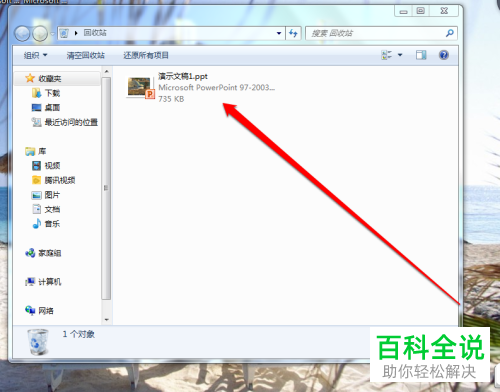
1. 首先打开电脑,找到桌面上的PPT文件。
-
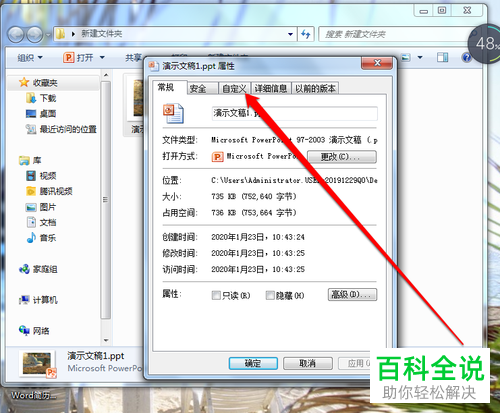
2. 选中该文件,右键,在打开的菜单中,选择属性。
-
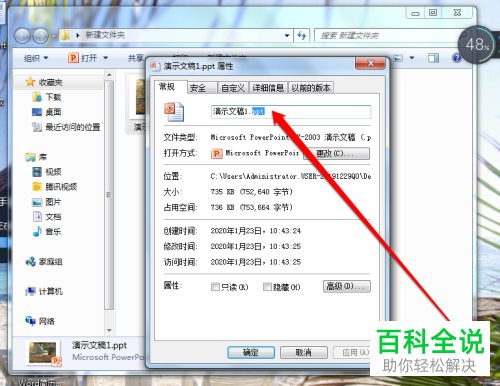
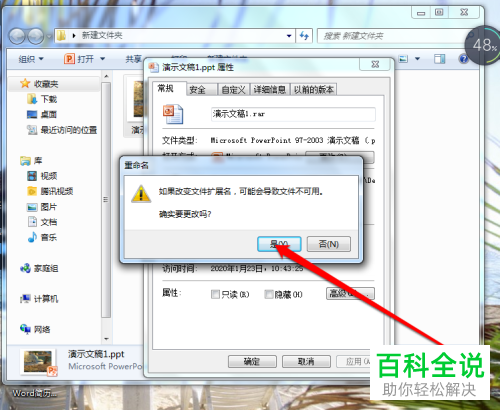
3. 在打开的属性窗口中,点击文件名后面的后缀名。
-
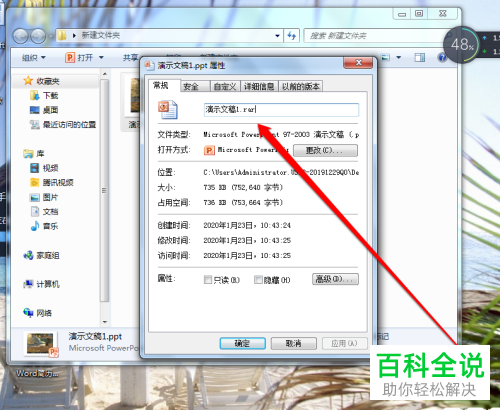
4. 然后把后缀名修改成RAR格式的压缩文件。
-
5. 然后点击窗口底部的确定,在弹出的提示窗口中,继续点击确定。
-
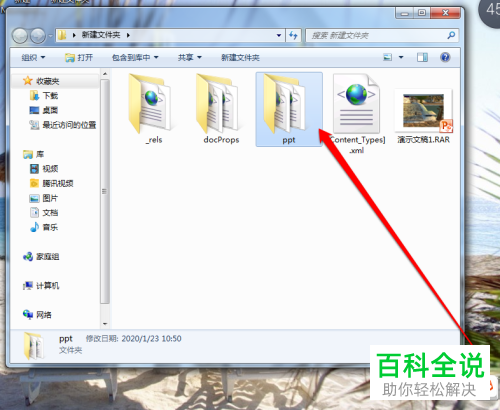
6. 接下来,将改了后缀名的文件,进行解压。
-
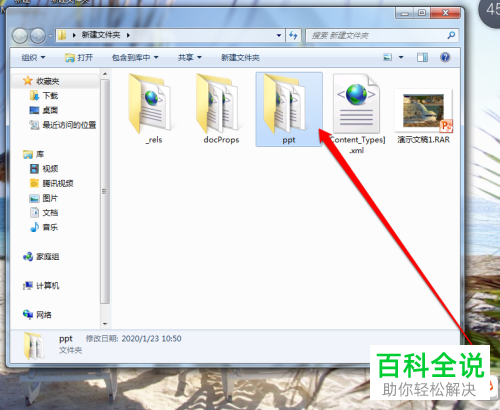
7. 解压之后,点击解压后的PPT文件,就可以看到MIED文件。
-
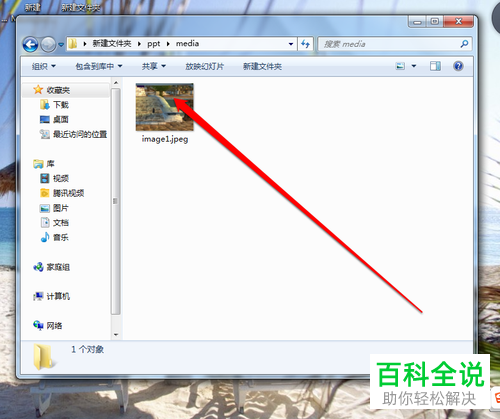
8. 打开文件,如图,就可以看到提取出的图片文件了。
-
以上就是PPT文件中的视频或图片怎么设置提取出来的具体操作步骤。



