今天给大家介绍一下如何给QQ安全中心设置开启手势启动密码的具体操作步骤。
-
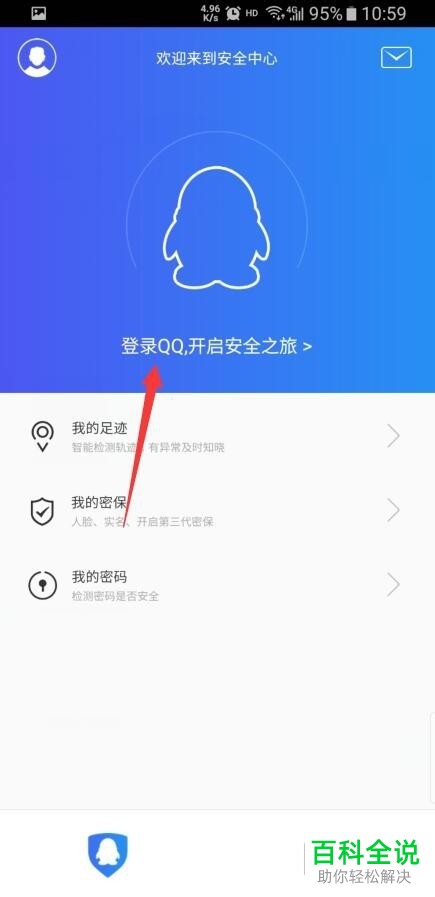
1. 打开手机上的QQ安全中心APP,进入主页面后,点击上方的【登录QQ,开启安全之旅】。
-
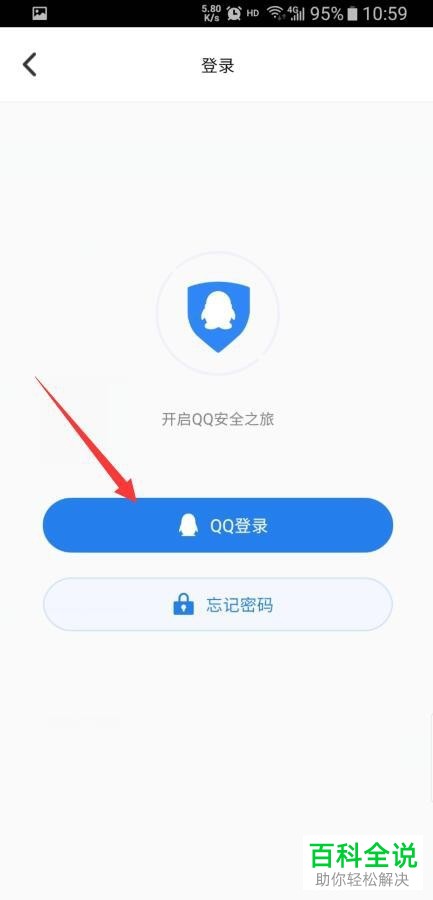
2. 在打开的登录页面,选择【QQ登录】进行登录。

-
3. 登录到主页面后,点击左上角的【个人头像】。

-
4. 在打开的左侧菜单中,选择【启动密码】选项,点击。

-
5. 在打开的启动密码页面,继续点击【手势启动密码】选项。

-
6. 然后在打开的页面,点击下方的【立即创建】。

-
7. 如图,在打开的页面,我们就可以绘制手势密码并再次绘制进行验证,最后就可以设置成功了。


-
以上就是如何给QQ安全中心设置开启手势启动密码的具体操作步骤。



