
在电脑上运行android app的方法
本文将会介绍4种在电脑上运行android app的方法,如下:
1 使用google官方提供的android模拟器
2 使用第三方提供的模拟器Bluestacks
3 使用第三方提供的模拟器Genymotion
4 使用可以在电脑上运行的原生安卓系统 windowsandroid
以下分别对上述方法做具体说明。
1 使用google官方提供的android模拟器
这种方法在很多文章中都有说明。
具体可以参考下面的文章
这里不再赘述。
2 使用第三方提供的模拟器Bluestacks
Bluestacks是一个很优秀的android模拟器,其运行速度可以和真机媲美,同时用户界面也很不错。主要的缺点是屏幕尺寸不能够调整,SDK的版本也是不能改变的。
3 使用第三方提供的模拟器 Genymotion
由于Genymotion是最近才推出的模拟器,本文将对其做具体介绍。
首先需要登录Genymotion的官方网站并注册。
在官方网站下载Genymotion的安装包。
Genymotion 启动后的用户界面如下
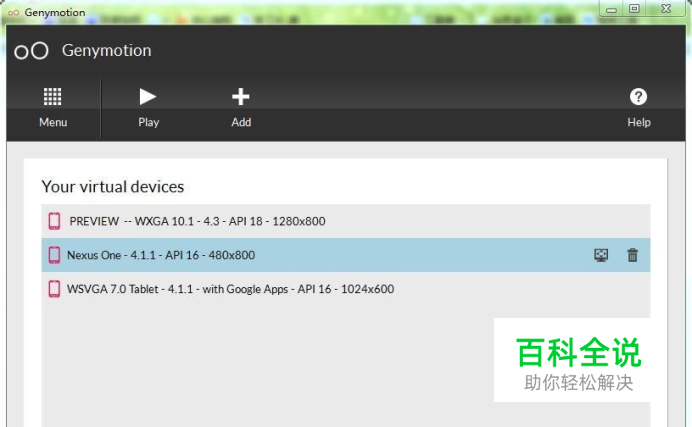
初次使用时需要指定电脑上android SDK的存放位置。
为此,需要点击Menu选项卡。
如下图
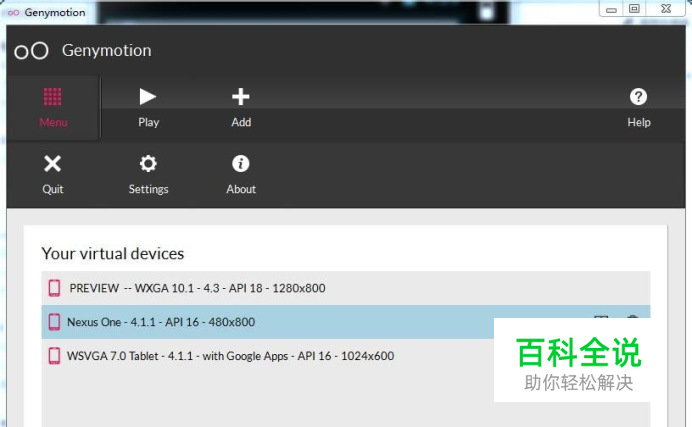
点击弹出的Setting选项卡,弹出如下对话框
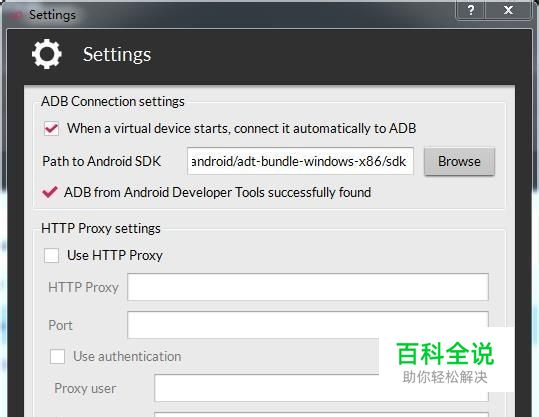
选择Android SDK的路径就可以了。
之后点击确定按钮。
点击Add选项卡,新建一个模拟器
这时会弹出对话框要求输入用户名和密码,即在官方网站注册时用的用户名和密码。
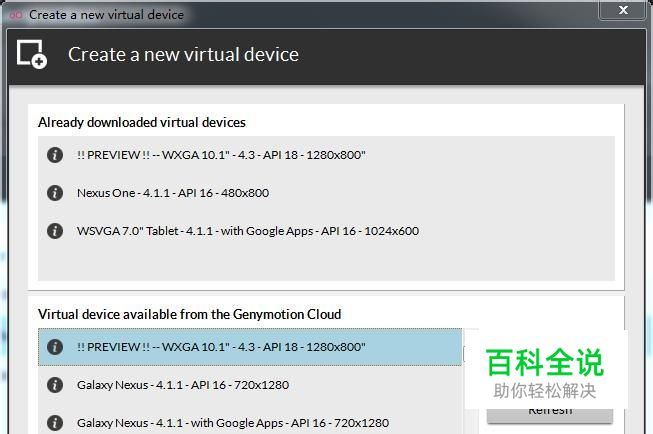
选中一个模拟器之后点击Add按钮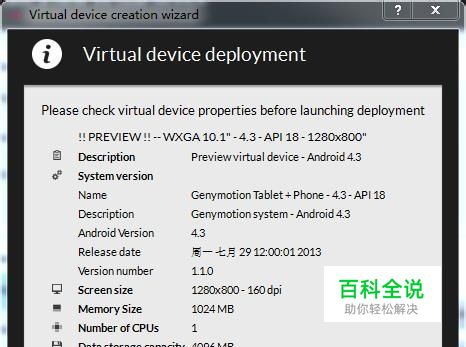
这样就可以新建一个模拟器了。
在已经建立的模拟器列表中,点击模拟器右边的电脑屏幕图标可以更改模拟器的屏幕尺寸。
点击Play按钮启动模拟器。
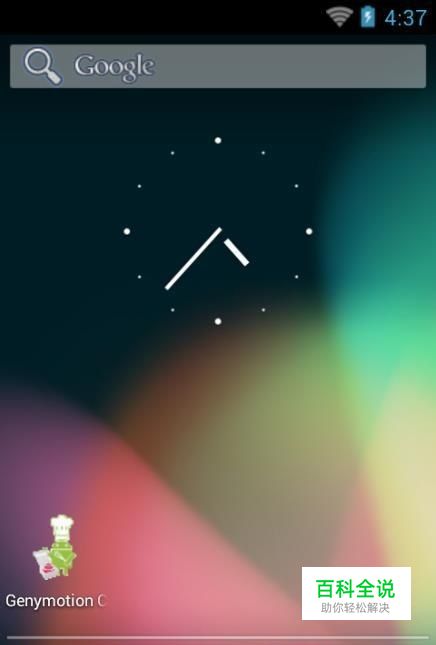
至此就可以使用Genymotion了。
4 使用可以在电脑上运行的原生安卓系统 windows android
前面介绍的都是模拟器,而windowsadnroid则是可以在电脑上运行的原生的android系统。
运行截图
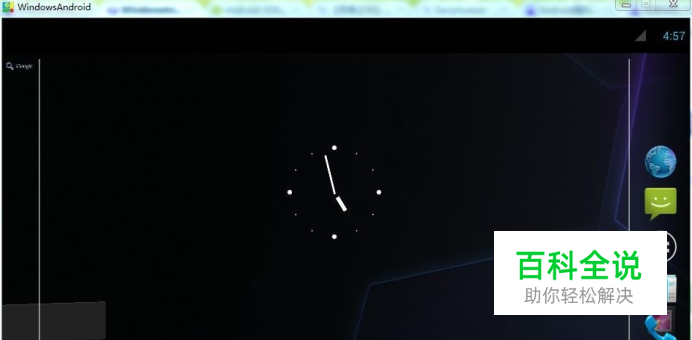
windows android启动速度很快,实际运行速度接近真机。缺点是目前还不够稳定,有时会莫名其妙地崩溃。


