如何将Excel表格中的工作簿一起打印?
下面介绍将Excel表格中的工作簿一起打印并显示页码的操作方法:
-
第一步:首先打开电脑上的Excel软件。

-
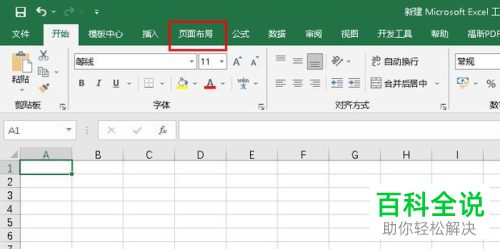
第二步:然后点击窗口上方的【页面布局】功能。
-
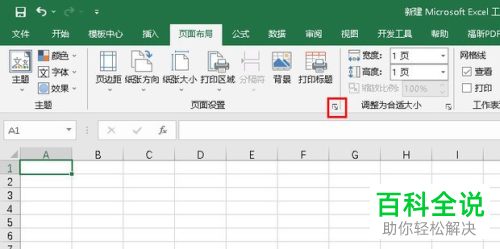
第三步:接下来打开如图所示的页面设置符号图标。
-
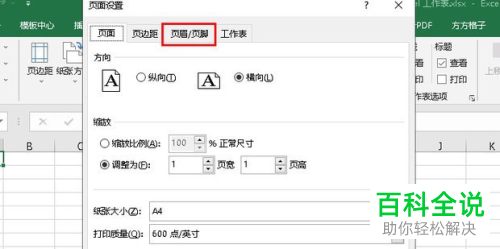
第四步:在弹出的如图所示的窗口中,打开页眉页脚功能。
-
-
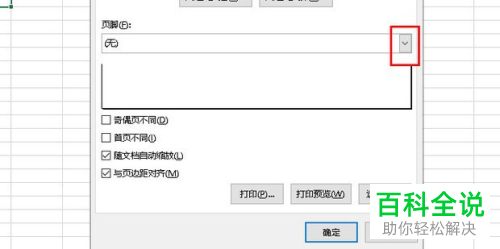
第五步:接下来再点击页脚功能下的小箭头符号,如图所示。
-
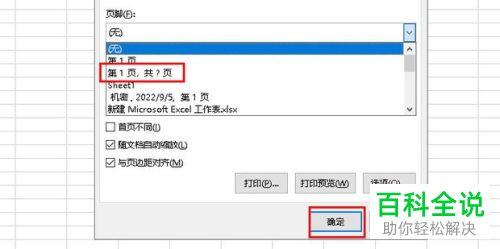
第六步:接下来选中合适的页码形式,然后点击窗口下方的【确定】按钮。
-
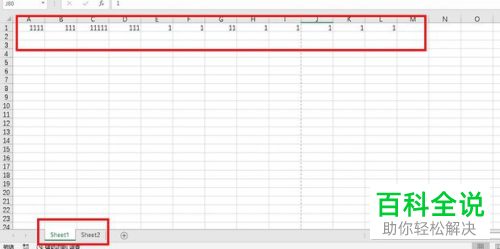
第七步:然后在表格中创作自己需要的表格文件。
-
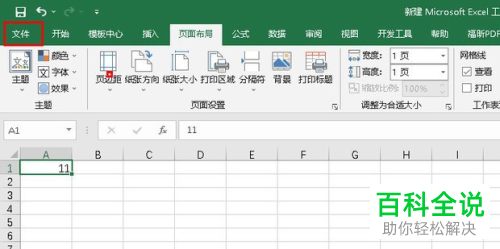
第八步:接下来点击窗口左上角的【文件】功能。
-
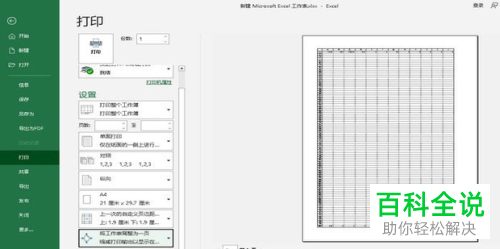
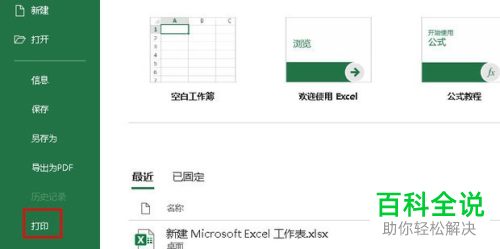
第九步:在弹出的菜单列表中,打开如图所示的【打印】功能。
-
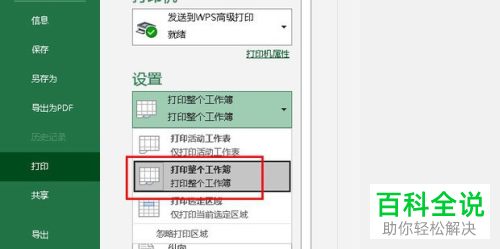
第十步:将打印设置里的打印范围选择为【打印整个工作簿】。
-
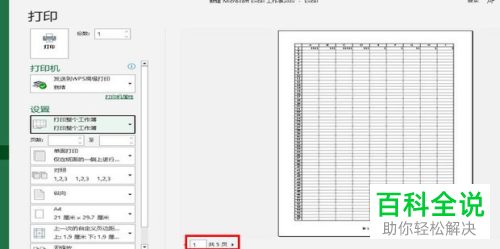
第十一步:我们可以看到要打印的内容为多页,而且都不在一个打印页面。
-
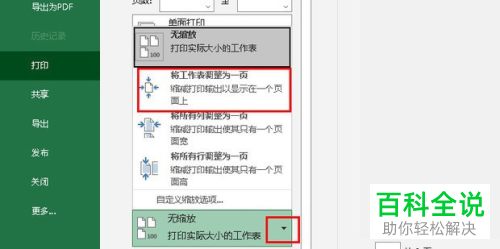
第十二步:接下来选择【将工作表调整为一页】。
-
-
第十三步:通过以上设置,需要打印的内容就显示在一页上面了。