为了减少电脑资源的占用,我们一般会将电脑中的传递优化功能给关闭掉,今天就跟大家介绍一下如何关闭Win10系统电脑中的传递优化功能的具体操作步骤。
-
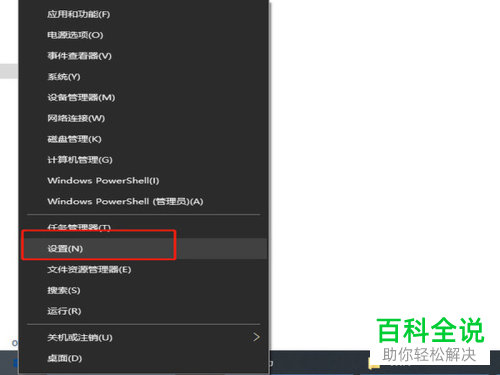
1. 打开电脑,在左下角找到开始图标,右键,在打开的菜单中,选择设置选项。
-
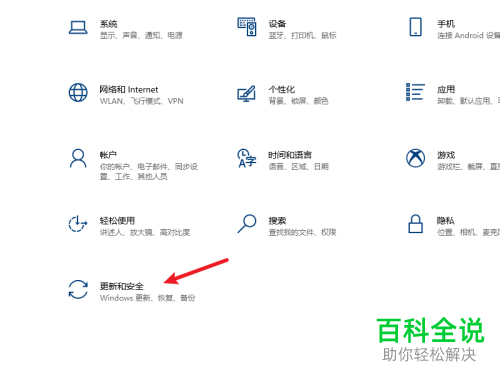
2. 在打开的设置页面,找到更新和安全的选项,打开。
-
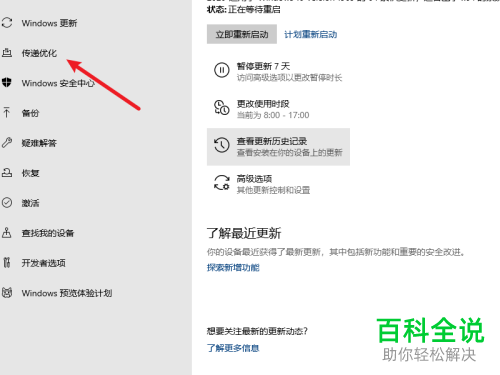
3. 进入更新和安全的设置页面,点击左侧的传递优化选项。
-
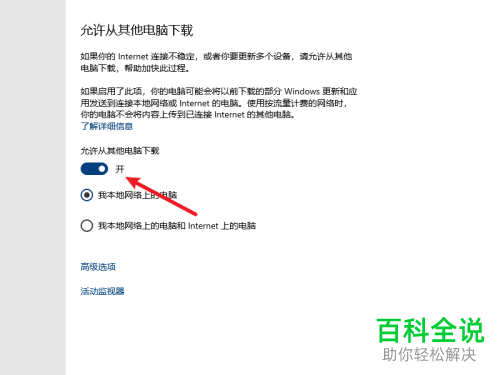
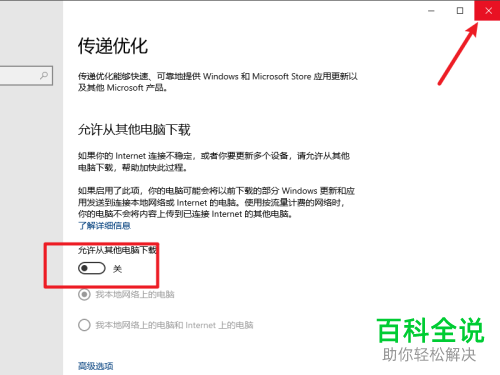
4.然后,在打开的右侧页面,找到允许从其它电脑下载的选项,将其下方的开关关闭即可。
-
5. 最后,点击右上角的叉号,关闭页面即可。
-
以上就是如何关闭Win10系统电脑中的传递优化功能的具体操作步骤。



